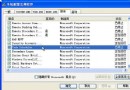
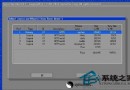
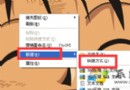
建立規則 ?\*.* 不允許,即使中毒也無法執行。
分析 autorun.inf 處理流程:explorer.exe 讀取內容後寫入註冊表 MountPoints2。限制相關鍵值寫入權限即可阻斷:
HKCU\Software\Microsoft\Windows\CurrentVersion\Explorer\MountPoints2\*\shell\open
HKCU\Software\Microsoft\Windows\CurrentVersion\Explorer\MountPoints2\*\shell\autorun
HKCU\Software\Microsoft\Windows\CurrentVersion\Explorer\MountPoints2\*\shell\explorer
HKCU\Software\Microsoft\Windows\CurrentVersion\Explorer\MountPoints2\*\shell\*\Command
HKCU\Software\Microsoft\Windows\CurrentVersion\Explorer\MountPoints2
將以上鍵值降低權限或移除所有使用者存取權,防止病毒寫入自動執行指令。
Autorun.inf 資料夾md d:\autorun.inf\test..\(在資料夾內建立含點號的 Bug 資料夾)此資料夾無法在資源管理員刪除/重命名/存取,病毒無法建立同名 autorun.inf 檔案。但屬消極防禦,部分新型病毒已可破解。
群組原則/註冊表關閉自動播放,僅能阻擋「插入光碟自動執行」。實測:autorun.inf 修改右鍵選單「開啟/總管」指令指向惡意程式,關閉自動播放後,雙擊/右鍵開啟隨身碟仍會執行!
關鍵區別:自動播放 ≠ 自動執行。系統處理兩者的服務是 Shell Hardware Detection。唯有停用此服務才能徹底關閉自動執行功能,但可能導致某些系統啟動變慢。
個人認為:限制 MountPoints2 註冊表權限 最有效且無副作用,從核心阻斷病毒寫入自動執行指令,勝過單純關閉自動播放服務。
深入淺出 Windows XP BOOT.INI 完整解析與編輯實戰
Windows 登錄密碼攔截原理深度解析:lsass 進程 Hook 技術
EFS 加密技巧全攻略(一):資料夾加密實戰、右鍵選單快速加解密、命令列 cipher 指令應用
XP 移植 Vista 精華功能:資源管理器麵包屑導航、BitLocker 加密替代、高質量截圖、Flip 3D 任務切換、開始選單即時搜尋,免費工具全搞定
Windows Vista 22 大常見問題解決方案:關閉 UAC、系統還原、碎片整理排程、休眠、電源鍵、安全中心、執行命令、預設共享完整指南
Windows远程桌面连接全攻略(中):Win7开启步骤、第三方工具推荐(网络人/TeamViewer)