前言
承上篇帳號分層與瀏覽器隔離策略,若不幸仍中毒(如收到病毒郵件、執行惡意程式),如何快速恢復乾淨系統?答案是:刪除受感染的一般帳號,重建新帳號——病毒隨帳號設定檔一同消失,系統瞬間回到「剛安裝好」的狀態。
金蟬脫殼操作步驟
- 重新開機,以管理員帳號登入(Administrator 或 Admin2),不要執行任何額外程式。
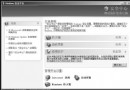
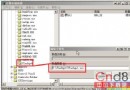
- 開啟「電腦管理」→ 「本地使用者和群組」→ 「使用者」。
- 刪除 nyh1 與 nyh2 兩個一般帳號。Windows 會同時移除其使用者設定檔(含登錄機碼 HKCU、我的文件、桌面、暫存資料夾等),隨之帶走寄生在設定檔中的病毒、惡意啟動項、瀏覽器劫持等。
- 重建 nyh1、nyh2 兩個一般帳號(密碼可同可不同),加入 Users 群組。
- 登出管理員,以全新的
nyh1 登入,系統如同全新安裝,無毒、無殘留、啟動項乾淨。
原理深度解析
- Windows 使用者設定檔包含:登錄 HKCU、使用者資料夾、啟動資料夾、IE 快取/Cookie/歷史記錄、應用程式資料(AppData)等。
- 多數病毒、間諜軟體、廣告軟體將惡意程式碼/啟動項植入目前登入使用者的設定檔,而非系統層級(HKLM、System32)。
- 刪除帳號 = 刪除整個設定檔樹狀結構,病毒失去宿主隨之消失。
- 重建帳號 = 系統產生全新的預設設定檔(從 Default User 複製),絕無殘留病毒。
維持系統長期無毒的兩大鐵律
- 絕不以管理員身分進行日常操作:僅在安裝驅動、修補程式、帳號管理等系統級維護時使用管理員;維護完成立即登出,不瀏覽檔案、不開啟瀏覽器、不執行任何非系統工具。
- 管理員維護時僅透過「開始選單」內建工具操作:甚至不使用總管瀏覽硬碟,所有動作在「控制台」、「管理工具」、「系統工具」中完成,維護結束即刻登出。
這符合微軟官方最佳實務:管理員帳號僅供管理,不供使用。
總結
「帳號分層 + 瀏覽器隔離 + 金蟬脫殼」三部曲,配合定期打修補程式,幾乎能永久維持 Windows 無毒狀態。技術雖好,仍需使用者自律遵守兩大鐵律,方能長久受益。