Windows XP Windows 7 Windows 2003 Windows Vista Windows 綜合教學 Linux 系統教學
Windows 10 Windows 8 Windows 2008 Windows NT Windows Server 電腦軟體教學

菜鳥裝機實戰全紀錄(上):開機前備份、BIOS 設定、分區格式化、安裝全流程

編輯:Windows XP 系統介紹

一、裝機前備份清單(防資料蒸發)

  • 我的文件、桌面:預設在系統盤,必備份至非系統盤。
  • 瀏覽器收藏夾:C:\Documents and Settings\用戶名\Favorites 複製備份。
    **強烈推薦**:用搜狗/傲游/Chrome 等支援**雲端同步收藏夾**的瀏覽器,登入帳號即時同步,換機/重灌零備份負擔。
  • 驅動程式:無光碟時用「超級兔子/Windows 優化大師」備份驅動。

二、BIOS 設定光碟啟動

  1. 重開機 → 連按 Del (或 F2/F10,開機畫面提示) 進 BIOS。
  2. **切勿亂改其他選項**,僅找 Boot/啟動順序 → 第一優先設為 CD-ROM/DVD-ROM。
  3. 放入 XP 安裝光碟 → F10 存檔重開。

三、安裝流程關鍵步驟

  1. 開機偵測光碟 → 出現「Press any key to boot from CD...」→ **按任意鍵**。
  2. 歡迎畫面 → Enter 安裝 XP (非修復) → F8 接受授權。
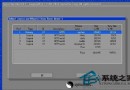
  3. 分區選擇:移動到目標分區 (通常 C:) → D 刪除 → L 確認刪除 → 選「在未分割空間建立分區」→ 設定大小 → 選 「快速格式化 (NTFS)」。
  4. 格式化完成 → 自動複製檔案 (~8 分鐘) → **自動重開機**。
    **關鍵:重開機前取出光碟**,避免再次進入安裝程式。
  5. 重開機進入圖形化安裝 → 區域/語言/姓名/組織/產品金鑰/電腦名稱/管理員密碼/日期時間/網路設定 → 全程 Enter/下一步。
  6. ~40 分鐘後完成 → 取出光碟 → 重開機 → BIOS 改回硬碟優先啟動 (可不改,不影響使用)。

避坑指南

  • **快速 NTFS 格式化**較完整格式化快得多,且 NTFS 安全性優於 FAT32。
  • 產品金鑰輸入錯誤會卡住,務必核對。
  • 安裝過程中網路設定選「典型設定」即可,稍後再調。
Copyright © Windows教程網 All Rights Reserved