許多用戶重灌系統後發現開機速度無改善,甚至比舊系統更慢。實際上,POST 階段(開機自檢)的硬體偵測耗時往往佔大頭。以下四大硬體級檢查點,能讓進度條從「滾十圈」變成「滾一圈半」。
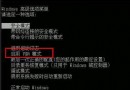
開機畫面查看硬碟模式:
修復: 進 BIOS → Load Optimized Defaults(載入預設值)→ Save & Exit。多數情況下即可自動恢復 DMA。若無效,檢查資料線、電源線接觸。
光碟機若跳線設為「從盤」且 IDE 主盤無裝置,BIOS 會在主盤偵測階段空等數秒。
修復:
冷知識:部分光碟機出廠預設為從盤跳線,組裝時若未留意,會白白拖慢每次開機 3-5 秒。
對策: 確認硬碟使用 80 針專用線,切勿混用光碟機舊線。
新世代主板(Intel 865 以降)常含多組 IDE/SATA 控制器。單顆硬碟下,其餘閒置控制器每次開機仍會逐一偵測,各消耗 2-3 秒。
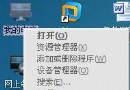
修復: 裝置管理員 → IDE ATA/ATAPI 控制器 → 右鍵閒置通道 → 「停用裝置」。
實測:停用閒置控制器後,XP 進度條從 8 圈降至 1.5 圈;高轉速高密度新硬碟甚至不足 1 圈。
| 優化項目 | 預估減少時間 | 難度 |
|---|---|---|
| 修正 DMA 模式 | 10-30 秒 | 低 |
| 修正光碟機跳線/BIOS | 3-5 秒 | 低 |
| 更換 80 針線 | 持續提升傳輸效能 | 中(需開機箱) |
| 停用閒置控制器 | 5-15 秒 | 極低 |
開機優化的本質是消除無效等待。四項檢查全做到位,舊機也能煥發新速度。