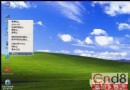
效果展示
- 桌面上看不見資料夾圖示。
- 桌面上看不見資料夾名稱。
- 滑鼠框選區域才能發現選取框。
- 雙擊進入後,位址列顯示空白路徑。
三步驟製作
- 建立資料夾:桌面右鍵 → 新增 → 資料夾。
- 圖示透明化:右鍵資料夾 → 「內容」 → 「自訂」 → 「更換圖示」 → 選擇 第 12 欄、第 2 列的空白圖示 (系統內建透明圖示) → 確定。
- 檔名隱形:選取資料夾 → F2 重新命名 → 右鍵游標位置 → 「插入 Unicode 控制字元」 → 選擇 LRM (左到右標記, U+200E) 或 RLM (右到左標記, U+200F) 或 ZWSP (零寬空白, U+200B) → 按 Enter。
原理解析
- 空白圖示:系統圖示庫
shell32.dll / imageres.dll 內建透明圖示資源。
- 零寬字元:Unicode 格式控制字元,不佔寬度、不顯示字形,但系統視為有效檔名字元,故檔名不為空、不違反命名規則。
如何找回/管理
- 桌面 Ctrl+A 全選 → 會出現選取框。
- 命令提示字元
dir /a 可列出隱藏/系統/零寬檔名檔案。
- 總管「工具 → 資料夾選項 → 檢視 → 顯示隱藏檔案」同樣可見 (因非隱藏屬性)。
安全性提醒
此為視覺隱形,非加密保護。重要機密資料請使用 EFS 加密、BitLocker、VeraCrypt 等真正加密方案。