現象
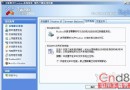
XP 電腦在「網路上的芳鄰」看到 Win7 共用資料夾,但點入時提示「無法存取,您可能沒有權限使用這項網路資源」,或完全看不到 Win7 電腦。
核心原因
Win7 預設安全性設定較嚴格:防火牆封鎖檔案/印表機共用、網路探索關閉、Guest 帳號停用、共用權限未包含 Everyone/Guest、密碼保護共用啟用等。
Win7 端完整設定步驟(按順序操作)
1. 關閉 Windows 防火牆(或開啟檔案/印表機共用例外)
- 控制台 →「系統與安全性」→「Windows 防火牆」→「開啟或關閉 Windows 防火牆」→ 專用/公用網路均選「關閉」。
風險提示:關閉防火牆降低安全性,建議改為「允許檔案和印表機共用」輸入/輸出規則(見步驟 2)。
2. 進階防火牆設定:允許檔案/印表機共用通訊
- 防火牆視窗左側「進階設定」→「輸入規則」與「輸出規則」。
- 分別找到所有「檔案和印表機共用」規則,右鍵→「啟用規則」,動作設為「允許連線」。
3. 啟用 Guest 帳號
- 控制台 →「使用者帳戶」→「管理其他帳戶」→「Guest」→「開啟」。
4. 啟用相關共用服務
- Win+R 輸入
services.msc,確保下列服務「啟動類型」為「自動」且狀態為「已啟動」:
Server、Workstation、Computer Browser、Function Discovery Provider Host、Function Discovery Resource Publication、UPnP Device Host、SSDP Discovery。
5. 設定共用資料夾權限(關鍵)
- 右鍵欲共用資料夾 →「屬性」→「共用」頁籤 →「進階共用」。
- 勾選「共用這個資料夾」→「權限」→「新增」→「進階」→「立即尋找」。
- 從結果選取 Everyone 與 Guest,按「確定」→ 給予「讀取」或「讀取/寫入」權限 → 一路確定。
6. 關閉密碼保護共用(可選,若上述仍失效)
- 控制台 →「網路和共用中心」→「進階共用設定」→「所有網路」→「關閉密碼保護共用」。
XP 端檢查
- 確認 XP 防火牆允許「檔案和印表機共用」例外。
- 確認「工作站」與「伺服器」服務已啟動。
- 嘗試用
\\Win7電腦名\共用名 直接存取(執行→輸入路徑)。
終極排查
若以上全做仍失效,暫時關閉雙方額外安裝的防毒軟體/第三方防火牆(如天網、ZoneAlarm、Comodo),這類軟體常攔截 NetBIOS/SMB 通訊埠(137/138/139/445)。