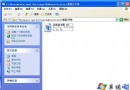
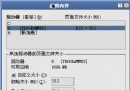
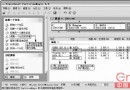
明明沒裝新軟體、甚至移除程式,Vista 的 C 槽空間卻持續縮水,這是許多用戶的痛點。本文深度剖析六大佔空間主因,並提供對應清理解法,助你徹底解決「C 槽越來越小」的困擾。
hiberfil.sys(佔用 = 實體記憶體大小)休眠會將記憶體完整寫入此隱藏系統檔,卻不隨喚醒自動刪除。若習慣用「睡眠」,休眠完全可關閉。
解法: 管理員 CMD 執行 powercfg -h off,殘留檔案可顯示隱藏檔後手動刪除。
pagefile.sys(預設 1.5 倍實體記憶體)系統管理大小時會自動增長。建議:
設定路徑:控制台 → 系統 → 進階系統設定 → 效能設定 → 進階 → 虛擬記憶體變更。修改後原 C 槽殘留檔可手動刪除。
Vista 新技術會預載常用程式至記憶體,產生大量快取檔。
清理: 刪除 C:\Windows\Prefetch 內所有檔案,或用優化工具一鍵清除。
位於 C:\Windows\Temp 及 C:\Users\<用戶名>\AppData\Local\Temp,直接全刪即可。
控制台 → Internet 選項 → 刪除瀏覽歷程記錄,建議備份系統前徹底清理。
System Volume Information還原點隨時間累積佔用極大空間。可在「系統屬性 → 系統保護」中調整最大使用空間,或刪除舊還原點騰出空間。
提醒: 以上操作雖無風險,但執行前請確認了解原理,以便必要時復原。定期維護,C 槽空間即可長期維持健康狀態。