XP 用了這麼久,這五個原生小技巧您可能還不知道。無需安裝任何軟體,純鍵盤/滑鼠操作即可解鎖,讓日常操作更順手、更安心。
技巧一:記事本自動記錄開啟時間 — 天然工作日誌
- 建立文字檔,**第一行輸入
.LOG (大寫)**,換行開始寫內容。
- 每次開啟 → 關閉,記事本**自動在檔案末尾加入當前日期時間**。
- 適用:會議記錄、伺服器維護日誌、每日待辦清單,零成本自動打卡。
技巧二:離線網頁最快存取法 — 拖曳網址列圖示建立桌面捷徑
- 瀏覽器開啟目標網頁,**按住網址列左側的小圖示 (Favicon) 直接拖到桌面/資料夾**。
- 生成
.url 捷徑,雙擊即以預設瀏覽器離線/線上開啟,**比「加入我的最愛」再從收藏夾找快十倍**。
- 適用:常用後台管理頁、參考文件、臨時專案連結。
技巧三:一鍵建立新郵件 — 開始選單右鍵建立 mailto: 捷徑
- 右鍵「開始」→「開啟」→ 空白處右鍵 → 「新增」→「捷徑」。
- 位置輸入
mailto: → 下一步 → 命名「新郵件」 → 完成。
- 進階:指定收件人
mailto:friend@example.com、副本 mailto:?cc=boss@example.com、主旨 mailto:?subject=週報、本文 mailto:?body=內容,組合範例:
mailto:team@example.com?cc=manager@example.com&subject=專案進度&body=請查收附件
技巧四:常用程式釘選在「開始」選單頂部 — 永不被擠下去
- 「開始」選單找到目標程式捷徑 → **右鍵 → 「釘選在『開始』功能表上」**。
- 程式移至頂部固定區 (僅次於瀏覽器/郵件),**不受使用頻率演算法影響,永遠一鍵可達**。
- 取消釘選:右鍵 → 「從此清單移除」。
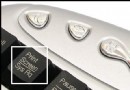
技巧五:Caps Lock 鍵誤觸響鈴警示 — 拒絕大寫鎖定尷尬
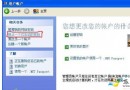
- 「控制台」→「協助工具」→「鍵盤」→ 勾選 「使用切換鍵」。
- 之後按下 Caps Lock、Num Lock、Scroll Lock 系統會發出**高/低雙音調提示音**,盲打時瞬間知覺狀態變化。
結語:這五個技巧零成本、零風險、零學習曲線,卻能精準解決「忘記何時記的筆記、找網頁太慢、寫信步驟繁、常用程式被埋沒、大寫鎖定誤觸」五大日常痛點。**真正的高手,不是裝最多軟體,而是把系統自帶功能用到極致。** 今天就試用一項,感受指尖上的流暢。