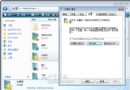
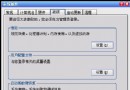
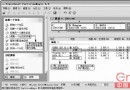
按 Ctrl+Alt+Del 或 Ctrl+Shift+Esc 無法開啟工作管理器,常見三大原因:群組原則停用、病毒惡意修改、程式檔案損毀。本文提供分級排除流程。
gpedit.msc(XP Home 版無此工具,見註)。gpupdate /force 強制重新套用,或重新登入。XP Home 版替代:Win+R → regedit → 定位 HKCU\Software\Microsoft\Windows\CurrentVersion\Policies\System → 找 DisableTaskMgr DWORD 值 → 改為 0 或刪除該值。
C:\Windows\System32\taskmgr.exe 被感染/損毀(檔案大小異常、數位簽章無效),從同版本 XP 乾淨系統複製 taskmgr.exe 覆蓋(需取得檔案擁有權與完全控制權限)。sfc /scannow(需 XP 安裝光碟),自動掃描修復受保護系統檔案。@echo off
reg add "HKCU\Software\Microsoft\Windows\CurrentVersion\Policies\System" /v DisableTaskMgr /t REG_DWORD /d 0 /f
reg add "HKLM\Software\Microsoft\Windows\CurrentVersion\Policies\System" /v DisableTaskMgr /t REG_DWORD /d 0 /f
sfc /scannow
echo 請重新開機後檢查
pause
分級排除:先查群組原則/登錄 → 再查病毒 → 最後修復系統檔案,多數情況前兩步即可解決。
誤刪檔案清空回收站怎麼辦?專家級 5 大技巧 + 免費工具推薦 (上)
Windows 反病毒安全五大鐵律(下):ClamWin 互補策略、防火牆與使用者行為
Windows XP 工作列進階技巧:分組優化、WMP 嵌入、桌面圖示自動隱藏、地址列變身執行提示
限制電腦只能登入指定 QQ 號:刪除 WizardCtrl.dll 與 NTFS 權限鎖定雙重方案
掃描儀故障速查手冊:觀察法四步解決無回應、找不到裝置、色彩失真、畫面模糊
Windows XP 無法正常關機排查實錄:關閉 APM 解決 AT 電源重開機問題