一般使用者透過「新增/移除程式」或解除安裝程式即可移除軟體,但遇到故障修復主控台、安裝損毀的頑固程式、或控制台殘留項目時,需進階手法。本文整理三種實用進階卸載技巧。
故障修復主控台無專屬解除安裝程式,需手動清除:
C:\CMDCONS 資料夾(含安裝檔案)。boot.ini,刪除含 C:\CMDCONS\BOOTSECT.DAT="Microsoft Windows XP Recovery Console" /cmdcons 的那一行。當程式無法正常解除安裝(安裝不完整、檔案損毀、目錄被誤刪):
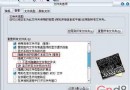
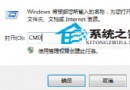
C:\Program Files\Support Tools\Msicuu.exe,開啟「Windows Installer Clean Up」視窗,選中目標程式點「Remove」。msizap T {產品代碼 GUID}。GUID 可在登錄檔 HKLM\Software\Microsoft\Windows\CurrentVersion\Uninstall 找到。regedit,先匯出登錄檔備份(檔案 → 匯出)。HKLM\SOFTWARE\Microsoft\Windows\CurrentVersion\Uninstall,刪除對應的子機碼(如 VoptXP V7.12)。提醒:編輯登錄檔前務必完整備份,誤刪關鍵機碼可能導致系統不穩定。