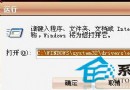
現象:XP/2000/2003 運行一段時間後,硬碟傳輸模式從 Ultra DMA 自動降為 PIO 模式,導致開機滑條從 2-4 格變 5-10 格、運行大程式 CPU 100%、3D 遊戲畫面停頓。檢查裝置管理員 → IDE ATA/ATAPI 控制器 → 主要 IDE 控制器 → 進階設定 → 裝置 0「目前傳輸模式」顯示 PIO Mode,且無法手動改回 DMA。
Windows 驅動程式 Atapi.sys 內建保護機制:累計 6 次 CRC 錯誤或逾時,即逐步降低傳輸模式(DMA → 低階 DMA → PIO)。休眠/待機喚醒時硬碟從停轉加速到就緒常超過 4 秒逾時門檻,每次喚醒即計 1 次錯誤,6 次後永久降為 PIO。
regedit,定位 HKEY_LOCAL_MACHINE\SYSTEM\CurrentControlSet\Services\Atapi\Parameters(若無 Parameters 鍵值需新建)。ResetErrorCountersOnSuccess,設為 1(成功傳輸重置錯誤計數器)。EnableAutoDmaDowngrade,設為 0(禁用自動降級)。重開機後裝置管理員「進階設定」頁籤消失(不再受系統干預),主要/次要 IDE 控制器顯示為英文介面,開機滑條 2 格內完成,大程式/遊戲不再停頓,CPU 佔用率恢復正常。
一鍵登錄表修改,徹底解決 XP 硬碟自動降速頑疾,讓老機重獲 DMA 全速體驗。