許多用戶僅知安全模式能「修電腦」,卻不知其運作原理與進階用法。本文系統梳理安全模式核心機制,並實測五大實戰場景:殺毒、刪除被鎖定檔案、系統還原、解除群組原則鎖定、驅動衝突排查,助您將安全模式變成維護利器。
安全模式載入:
• 僅載入開機必要驅動(鍵盤、滑鼠、VGA 顯示、系統總線、磁碟)。
• 僅啟動核心服務(Event Log, RPC, Plug and Play, 檔案系統)。
• 不載入:第三方驅動、網路驅動(安全模式不支援網路除外)、啟動程式、Shell 延伸、群組原則客戶端延伸。
結果:惡意軟體、流氓驅動、自啟動項、鎖定檔案的進程全部「凍結」,為清理創造乾淨環境。
多數病毒在正常模式下掛鉤系統 API、注入 explorer.exe、啟動看門狗進程。安全模式下這些機制失效,防毒軟體可直接掃描並刪除惡意檔案、註冊表鍵值、排程任務。
建議流程: 進入「安全模式支援網路」 → 更新病毒碼 → 全盤深度掃描 → 重啟驗證。
正常模式下 explorer.exe、搜索索引器、防毒即時掃描、雲端同步客戶端可能持有檔案控制代碼。安全模式下僅剩系統核心進程,右鍵刪除即可成功。
技巧: 若仍失敗,安全模式下啟動命令提示字元(管理員),用 del /f /a 或 rmdir /s /q 強制刪除。
安全模式下系統還原服務正常運行。路徑:
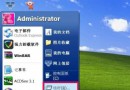
「開始」→「所有程式」→「附屬應用程式」→「系統工具」→「系統還原」
選擇故障發生前的還原點(粗體日期),確認執行。
注意: 還原不影響個人文件,但會移除還原點後安裝的程式/更新/驅動。
群組原則在安全模式下不會套用使用者配置部分(電腦配置仍生效)。
操作: 進入「帶命令提示字元的安全模式」 → 輸入 gpedit.msc 或 regedit → 修改對應鍵值(如 HKCU\Software\Microsoft\Windows\CurrentVersion\Policies\System\DisableTaskMgr 設 0 或刪除) → 重啟。
安全模式下裝置管理員顯示所有裝置,但非核心驅動未載入。右鍵問題裝置 → 「解除安裝裝置」→ 勾選「刪除此裝置的驅動程式軟體」→ 重啟讓 Windows 重新安裝通用驅動或手動裝新版驅動。
| 模式 | 網路 | 命令提示字元 | 適用場景 |
|---|---|---|---|
| 安全模式 | 否 | 否 | 純離線清理、刪除檔案、卸載驅動 |
| 安全模式支援網路 | 是 | 否 | 需更新病毒碼、下載驅動、遠端協助 |
| 帶命令提示字元的安全模式 | 否 | 是(取代 explorer) | 修復註冊表、執行批次指令、系統檔修復 |
熟練運用安全模式,能解決 80% 以上軟體層面故障,是每位 Windows 使用者必備的核心技能。下次電腦「怪怪的」,先進安全模式觀察一下再說。