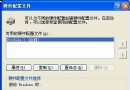
當你在 Windows 98 中嘗試開啟一個未被系統識別的檔案類型時,系統會彈出「開啟方式」對話框,讓你選擇使用哪個程式來開啟。許多使用者在不確定該用什麼程式時,會習慣選擇「記事本」來查看內容。但如果日後想改用其他程式開啟這類檔案,該如何操作?此外,「始終使用所選程式開啟這類檔案」這個選項有時會出現,有時又不見蹤影,這到底是什麼原因?
出現這個選單的原因很簡單:該檔案類型(副檔名)尚未在 Windows 註冊表中註冊。因為系統不知道預設要用哪個程式處理,所以才會詢問使用者。當某種檔案類型第一次被開啟,且未指定開啟程式時,對話框中就會顯示「始終使用所選程式開啟這類檔案」的核取方塊。
如果你在第一次開啟該檔案時,選擇了某個程式(例如記事本),並且勾選了「始終使用所選程式開啟這類檔案」,那麼之後所有相同副檔名的檔案都會自動使用該程式開啟。以 .def 為例,若你選擇記事本並勾選該選項,以後所有 .def 檔都會用記事本開啟。
若日後想改用其他程式(如 WordPad 或特定編輯器)開啟同類檔案,操作很簡單:
這樣就能輕鬆變更預設開啟程式,不需深入註冊表修改。
Windows 98 的「開啟方式」機制其實很直觀:首次開啟未註冊檔案時的選擇決定了後續預設行為,而 Shift + 右鍵則是隨時更改關聯的快捷鍵。掌握這兩點,就能輕鬆駕馭各種未知檔案類型。