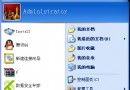
XP 內建「系統還原」比 Ghost 更簡單快捷,雖功能不如 Ghost 完整,但應付軟體安裝失敗、驅動衝突、註冊表損毀綽綽有餘:
啟用系統還原
- 「我的電腦」右鍵 → 「內容」→ 「系統還原」索引標籤。
- 取消「在所有磁碟機上關閉系統還原」,各磁碟設定保留空間(建議 3-5%)。
- 確定,系統開始監控關鍵檔案/登錄變更。
建立手動還原點
- 「開始」→ 「所有程式」→ 「附屬應用程式」→ 「系統工具」→ 「系統還原」。
- 選「建立還原點」→ 「下一步」→ 輸入描述(如「裝顯卡驅動前」)→ 「建立」。
- 完成後顯示還原點建立時間與描述。
執行系統還原
同樣開啟「系統還原」→ 選「將我的電腦還原到較早的時間」→ 「下一步」→ 行事曆選日期 → 選擇該日期的還原點 → 「下一步」確認 → 系統重開機還原 → 登入後顯示還原成功訊息。
進階管理
- 刪除舊還原點釋放空間: 磁碟清理工具 (
cleanmgr) → 「更多選項」→ 「系統還原」區塊「清理」。
- 排程建立還原點: 控制台 → 「排程工作」→ 新增 →
%SystemRoot%\system32\restore\rstrui.exe 參數 /create 設定每日/每週自動建立。
- 命令列操作:
rstrui.exe 直接啟動嚮導;srdiag 產生診斷報告。
限制: 無法還原個人資料(我的文件等)、無法修復開機區損毀、病毒感染後還原可能殘留毒碼。重要資料仍需獨立備份,嚴重災害仍靠 Ghost 映像還原。