技巧一:Win+P 秒級投影模式切換
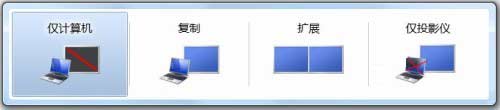
筆記本連接投影儀/外接顯示器時,按住 Win 連按 P 可在四種模式循環:
- 僅電腦屏幕 — 關閉外接
- 複製 — 雙屏同顯(演示默認)
- 擴展 — 雙屏獨立桌面(多任務)
- 僅投影儀 — 關閉內屏(省電/隱私)
無需進控制面板,會議演示、方案討論極致高效。
技巧二:位置感知打印 — 多網絡環境自動切換默認打印機
場景:筆記本在公司、家里、客戶現場切換網絡,每地打印機不同。
設置:
- 開始 → 設備和打印機。
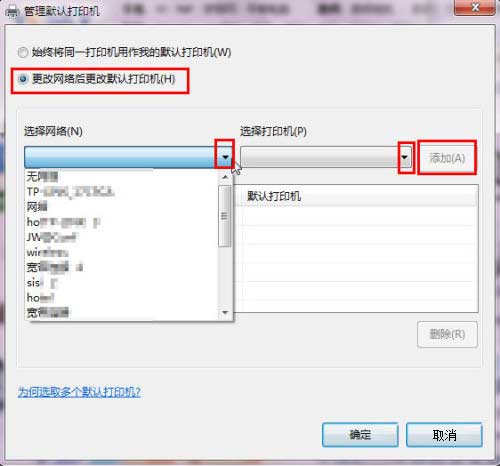
- 右鍵任意已安裝打印機 → 「管理默認打印機」。
- 勾選「更改網絡後更改默認打印機」。
- 「選擇網絡」下拉選公司網絡 SSID/域名 → 「選擇打印機」選公司打印機 → 「添加」。
- 重複添加家庭/客戶網絡對應打印機。
- 確定保存。
以後切換網絡(有線/無線/域)時,Win7 自動將默認打印機切換為該網絡綁定的設備,零干預。
技巧三:跳轉列表 — 任務欄右鍵直達高頻文檔
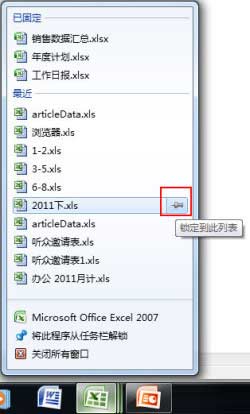
- 任務欄程序圖標右鍵(或左鍵上拖)彈出跳轉列表。
- 列出最近打開文件、固定項目、常用任務。
- 高頻文檔點擊圖釘「固定到此列表」→ 永久置頂「已固定」區域。
- Word/Excel/PPT/PDF/瀏覽器/資源管理器均原生支持。
省去「文件 → 最近文件」多級菜單,雙擊直達,白領日均節省數分鐘尋找時間。
總結
Win+P 解決顯示切換、位置感知打印解決多環境打印、跳轉列表解決文檔直達,三大功能專為移動辦公設計,掌握即提效。