XP 存取 Windows 7 共享資料夾常遭「拒絕存取」,主因在於 Win7 預設防火牆封鎖檔案/印表機共享、Guest 帳號停用、共享權限未加入 Everyone/Guest。依循「關防火牆 → 開放入站/出站規則 → 啟用 Guest → 開啟共享服務 → 設定資料夾權限」五步驟,即可實現跨版本無縫存取。
Win7 端完整設定步驟
- 關閉 Windows 防火牆:控制台 → 網路和共享中心 → Windows 防火牆 → 關閉(或僅開放特定規則)。
- 開放檔案/印表機共享規則:防火牆 → 進階設定 → 入站規則/出站規則 → 找到「檔案和印表機共享」→ 所有設定檔啟用「允許連線」。
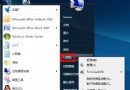
- 啟用 Guest 帳號:控制台 → 使用者帳號 → 管理其他帳號 → Guest → 開啟。
- 啟用共享相關服務:Win+R
services.msc → 啟用「Server」、「Workstation」、「Computer Browser」等。
- 設定資料夾共享權限:右鍵資料夾 → 內容 → 共用 → 進階共用 → 勾選「共用此資料夾」→ 權限 → 新增 → 進階 → 立即尋找 → 選 Everyone 與 Guest → 給予「讀取/寫入」權限。
XP 端連線方式
- 「我的網路芳鄰」→ 「檢視工作群組電腦」→ 輸入 Win7 電腦名/IP,以 Guest 身分登入(密碼留白)。
- 或對應網路磁碟機:Win+R
\\Win7電腦名\共享資料夾。
若仍失敗,暫時關閉第三方防毒/防火牆測試。跨版本共享核心在於「防火牆放行 + Guest 啟用 + 權限加入 Everyone/Guest」,缺一不可。