挖掘 Windows Movie Maker 隱藏功能:音訊轉檔、合併、錄音
許多使用者視 Movie Maker 為雞肋,實則它內建 Windows Media 編碼引擎,能勝任多種音訊處理任務,無需安裝額外轉檔軟體。
妙招 1:壓縮 MP3 為 WMA(或其他格式轉 WMA)
- 開啟 Movie Maker → 「檢視」→「時間軸」切換至時間軸模式。
- 「檔案」→「匯入」選擇 MP3 檔案,拖曳至下方音訊軌。
- 「檔案」→「儲存電影檔」→ 設定音質(如 64/128/192 Kbps CBR/VBR)→ 完成輸出 WMA。
- 同樣適用於 WAV、WMA、MP3 等格式互轉為 WMA。
妙招 2:合併多個音訊檔為單一 WMA
- 依序匯入多個音訊檔(WAV、MP3、WMA 混合皆可)。
- 按播放順序拖曳至音訊軌,自動連續排列。
- 「檔案」→「儲存電影檔」→ 輸出單一合併後的 WMA 檔案。
優勢: 無需專業音訊編輯軟體,快速製作有聲書、混音帶、會議錄音合併檔。
妙招 3:直接錄音輸出 WMA 格式
- 「檔案」→「錄製」→ 設定錄音來源(麥克風/線路輸入/立體聲混音)、品質、長度限制。
- 點選「錄製」開始錄音,「停止」結束。
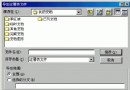
- 彈出「儲存 Windows 媒體檔案」視窗,指定儲存位置與檔名,即得 WMA 檔。
優勢: 內建錄音機僅支援 WAV/MP3,Movie Maker 直接輸出體積較小的 WMA,適合長時間錄音(如會議、講座、語音備忘)。
技術細節與限制
- 編碼引擎為 Windows Media Audio 9/10,品質設定對應 WMV/WMA 設定檔。
- 不支援標籤編輯(ID3 Tag)、分軌、淡入淡出等進階編輯。
- 輸出固定為 WMA,若需 MP3 請再透過其他工具轉檔。
- Windows XP SP2+ 內建 Movie Maker 2.1,Vista 後改為 Windows Live Movie Maker,功能有所不同。
替代方案比較
| 需求 | Movie Maker | 推薦替代工具 |
|---|
| 批次轉檔/標籤編輯 | 不支援 | Format Factory、Freemake、XMedia Recode |
| 多軌混音/特效 | 不支援 | Audacity(免費開源)、Adobe Audition |
| 快速單檔轉 WMA/合併/錄音 | ✅ 完美勝任 | — |
結語
Movie Maker 雖非專業音訊工具,但善用其「匯入→時間軸→儲存電影檔」流程,能零成本解決單檔轉 WMA、多檔合併 WMA、直接錄製 WMA 三大實際需求。下次需要快速處理音訊時,別忘了這個藏在系統裡的「小幫手」。