Windows XP 的「歡迎畫面」 以使用者頭像圖形化登入,比傳統「經典登入」 更友善。若因群組原則、登錄檔修改、第三方主題、惡意軟體導致歡迎畫面消失(改為經典登入或自動登入),可透過以下方法手動恢復。
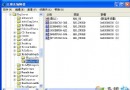
regedit。HKEY_LOCAL_MACHINE\SOFTWARE\Microsoft\Windows NT\CurrentVersion\WinlogonLogonType = 1 (1=歡迎畫面, 0=經典登入)AutoAdminLogon = 0 (停用自動登入)DefaultUserName = 你的使用者名稱DefaultPassword = 密碼 (若啟用自動登入需填寫,否則留空)HKEY_LOCAL_MACHINE\SOFTWARE\Microsoft\Windows\CurrentVersion\Policies\SystemLogonType 不存在或為 1。gpedit.msc。gpupdate /force 強制套用,重開機。sfc /scannow 掃描並修復受保護系統檔案(含 logonui.exe、msgina.dll 等登入相關檔案)。| 現象 | 可能原因 | 解決方向 |
|---|---|---|
| 直接進入桌面(無登入畫面) | AutoAdminLogon=1 | 登錄檔設 AutoAdminLogon=0 |
| 出現經典登入對話框 | LogonType=0 或群組原則強制經典登入 | 登錄檔/群組原則設 LogonType=1 |
| 歡迎畫面顯示但無使用者頭像 | 使用者設定檔損毀/權限錯誤 | 重建使用者設定檔/修正權限 |
| 切換使用者失效 | 快速使用者切換相關服務停用 | 啟用 "Fast User Switching Compatibility" 服務 |
歡迎畫面由 Winlogon、LogonUI、群組原則、使用者帳號設定共同控制。依序檢查登錄檔 → 群組原則 → 帳號控制台 → 系統檔案,即可精準定位並恢復經典的 XP 歡迎登入體驗。