工作列是桌面操作的中樞,善用它能大幅提升效率。本文盤點九項實用技巧,涵蓋位置調整、大小變更、自動隱藏、新增多條工作列、內建工具列啟用、系統匣圖示管理、快速啟動自訂、快捷圖示部署,以及「顯示桌面」工具列的進階用法,助您打造順手的專屬作業環境。
滑鼠左鍵按住工作列空白處拖曳,陰影框出現即可放開,支援螢幕左、右、上三邊停駐。
游標移至邊緣變雙向箭頭時,按住左鍵拖曳即可縮放。
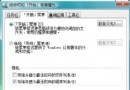
右鍵工作列 → 內容 → 勾選「自動隱藏」;或手動將內側邊緣拖至螢幕邊緣,僅保留一條細線。
開始功能表 → 程式集 → 任一程式群組 → 拖曳至螢幕邊緣放開,即在該處生成具完整功能的新工作列。重複操作可在四個邊緣各建立一條。
右鍵工作列空白處 → 工具列 → 勾選「快速啟動」、「網址」、「連結」、「桌面」或「新增工具列」(指定資料夾或網址)。
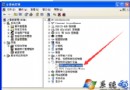
時鐘、音量、輸入法、電源、顯示等系統圖示皆可在對應控制台啟用/停用;第三方軟體(截圖、防毒、翻譯等)亦可在其設定中切換托盤顯示。
右鍵工作列 → 工具列 → 取消勾選「快速啟動」,即可收回空間。
Media),放入常用程式捷徑並美化圖示右鍵工作列 → 工具列 → 桌面 → 取消「顯示文字/標題」,即可在任何視窗覆蓋下單點啟動桌面捷徑。