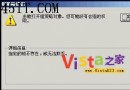
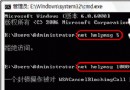
GeForce 4 MX 440 非官方支援 WDDM,預設無法啟用 Aero Glass。透過啟用「使用者體驗工作階段管理服務」與註冊表關閉硬體檢查,可在 Vista 5219 強制開啟玻璃效果。本文提供詳細步驟與驗證截圖。
前置條件
- 顯卡:GeForce 4 MX 440 (64MB 顯存、DX7 級硬體、無 Pixel Shader 2.0)
- 系統:Vista Build 5219 (或相近版本)
- 已安裝相容顯示驅動(可用 ForceWare 9x.xx 修改版)
強制啟用步驟
- Win+R →
services.msc
- 找到 User Experience Session Management Service(使用者體驗工作階段管理服務)
- 啟動類型設為「自動」 → 點選「啟動」 → 關閉服務管理員
- 建立註冊表檔
EnableDWM.reg 內容如下:
Windows Registry Editor Version 5.00

[HKEY_LOCAL_MACHINE\SOFTWARE\Microsoft\DWM]
"EnableMachineCheck"=dword:00000000
- 雙擊匯入註冊表
- Win+R →
C:\Windows\System32\uxss.exe 執行使 DWM 生效
- 重新啟動或登出/登入
驗證結果
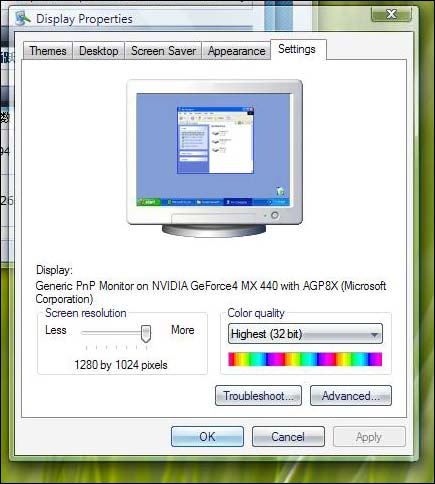
- 視窗邊框呈現半透明玻璃質感
- Flip 3D (Win+Tab) 正常運作
- 工作列縮圖預覽 (Live Icon) 正常
- 效能影響:視窗移動/縮放較有明顯延遲,3D 遊戲效能大幅下降
原理說明
EnableMachineCheck=0:關閉 DWM 對 WDDM 驅動/硬體能力的強制檢查- User Experience Session Management Service:管理桌面視窗管理員 (DWM) 工作階段,啟用後 DWM 可在非 WDDM 環境嘗試轉譯
- 本質上以軟體模擬方式繪製玻璃效果,消耗 CPU 而非 GPU
風險與限制
- 非官方支援,系統穩定性可能下降(DWM 崩潰導致視窗管理失效)
- 效能代價高:CPU 佔用率顯著上升,電池續航縮短
- 遊戲/3D 應用相容性可能惡化
- 後續 Vista 版本註冊表鍵值路徑可能變更,需自行驗證
- 建議:僅供體驗/測試,日常主力機器請升級支援 WDDM 顯卡