Vista 仍處測試階段,穩定性未知、部分軟體不相容,不能作為主力工作系統。如何在不破壞原有 XP 的前提下試用 Vista?
一、ISO 檔處理
1. 燒錄 DVD
下載 ISO 燒錄成 DVD,光碟開機安裝。缺點:每版本都要燒錄,堆積光碟。
2. 虛擬光碟
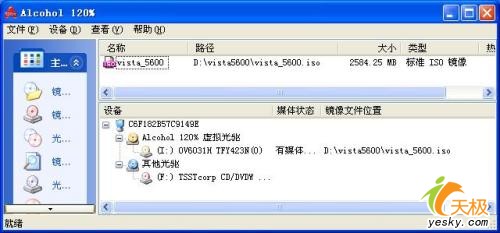
測試可正常安裝 Vista 的虛擬光碟軟體:Alcohol 120% retail (v1.9.5.4212)。
掛載 ISO 後如同實體光碟,但只能在原系統(如 XP)視窗下安裝,形成簡單多重開機,省去燒錄成本。
二、三種安全安裝法
1. 簡單實用的多重開機
- 安裝: 先 Ghost 備份 XP,騰出 >10 GB NTFS 分區。在 XP 下用實體/虛擬光碟安裝 Vista,指定安裝到該分區。形成開機選單,可選擇進入 XP 或 Vista。
- 移除: 還原 XP Ghost 備份,格式化 Vista 分區即可完全還原。
- 優點: 簡單適用。
- 缺點: 兩系統不完全獨立,共用部分系統檔案,先裝系統壞掉會導致後裝系統也無法啟動。
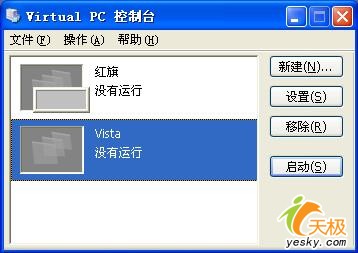
2. 安全性最高的虛擬機安裝(以 Microsoft Virtual PC 2004 為例)
- 建立虛擬機: 安裝 VPC,新建虛擬電腦。注意:
① 虛擬機位置指定到 ≥10 GB 空閒分區。
② 記憶體設 ≥512 MB(建議略大於實體記憶體一半),實體記憶體 <1024 MB 別想跑好虛擬機。
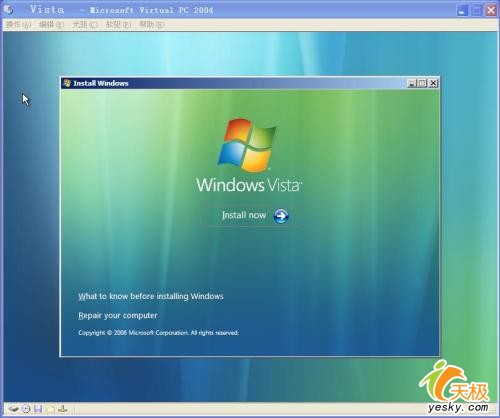
- 安裝 Vista: 啟動虛擬機,進入 CMOS 設光碟優先開機,用工具光碟分區(主分區 NTFS >10 GB),再用 Vista 光碟或掛載 ISO 的虛擬光碟安裝。
- 移除: 虛擬機由兩個檔案支援,在 VPC 介面「移除」後,手動刪除這兩個檔案(大小約等於 Vista 佔用空間)。
- 優點: 安全性極高,物理機跑 XP、虛擬機跑 Vista,直觀比較,互不干擾。
- 缺點: 對硬體要求高(記憶體、CPU),普通用戶難達標。
3. 若即若離的多硬碟多重開機(以 IDE 裝 XP、SATA 裝 Vista 為例)
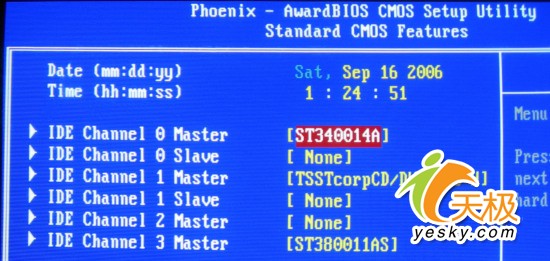
- 隱藏法: 進 CMOS 隱藏 IDE 硬碟(設為 None),只讓 SATA 硬碟可見,分區安裝 Vista。要進 XP 時,改隱藏 SATA、顯示 IDE。無開機選單,但系統完全獨立。
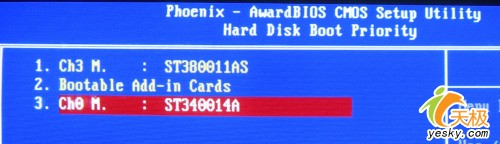
- 選擇法: CMOS「Hard Disk Boot Priority」調整啟動順序,將目標硬碟移到最上方。同樣無開機選單,切換系統需進 CMOS。
- 優點: 兩系統完全獨立,甚至拔掉一顆硬碟另一顆仍正常工作,安全性最高。
- 缺點: 成本高(需兩顆硬碟),切換系統麻煩。