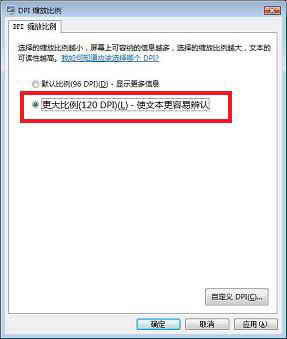
使用者將 Vista DPI 設為「較大比例 (120 DPI)」,導致部分程式版面錯位、按鈕被截斷,重新下載程式也無效。
非 DPI 感知的程式在高 DPI 下繪製介面會出現截斷、重疊。
▲ 將 DPI 從 120 改回 96
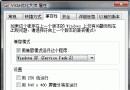
在同一視窗點選「自訂 DPI」→ 勾選「使用 Windows XP 樣式 DPI 縮放」,可嘗試在高 DPI 下改善相容性,但效果視程式而定,不如直接改回 96 DPI 徹底。
讓 Win7/Vista 百毒不侵、更華麗:安全優化與美化全攻略(上)
Vista 系統混合音問題解決:聲道設定隱藏位置
解決 Vista 開啟 AVI 提示「COM Surrogate 已停止運作」:重新註冊 VBScript DLL 與關閉縮圖預覽
Vista 無法使用智慧 ABC 輸入法?從 XP 移植註冊表與系統檔案
Vista/Win7 一次性批量恢復檔案關聯:用「預設程式」功能輕鬆搞定
卸載 Vista 系統:NTFS 權限導致無法刪除 Windows 資料夾的解決法
解決 Vista 卡在 crcdisk.sys 無法開機
Vista 應用程式初始化失敗 (0xC00000xx) 解決方案彙總