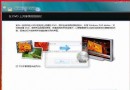
相信不少朋友都已申請並使用微軟免費提供的 25GB 雲端硬碟——SkyDrive,透過網頁管理檔案雖可行,但操作感始終不如本地磁碟直覺。今天教大家如何在 Vista 的「資源管理器」中,將這 25GB 的雲端空間掛載為一個「本地磁碟」圖示,像操作 C 槽、D 槽一樣直接拖曳、複製、重命名、新增資料夾,方便程度直線上升。
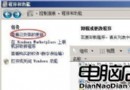
關鍵工具是一款免費軟體 SkyDrive Explorer(支援 Win7、Vista、XP 等主流 Windows 版本)。安裝完成後,「電腦」視窗中會多出一個 SkyDrive Explorer 的磁碟圖示,如下圖所示:
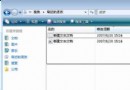
雙擊該圖示,登入你的 SkyDrive 帳號(即 Windows Live ID/MSN 帳號),即可看到雲端硬碟上的所有檔案。之後你就能像操作本地檔案一樣進行複製、貼上、重命名、新建資料夾等操作,相當直覺便捷。
SkyDrive Explorer 支援數十種語言,包含簡體中文。登入後,在資源管理器工具列的「LANGUAGE」選單中選擇簡體中文即可切換介面語言。
注意事項:
SkyDrive Explorer 無疑是目前最方便的非官方 SkyDrive 客戶端。如果你頻繁使用 SkyDrive,它絕對是最佳拍檔——相當於免費為電腦加裝一顆 25GB 的「硬碟」,將繁瑣的上傳/下載流程簡化為簡單的複製貼上。無論重命名、移動檔案還是建立資料夾,操作都極為流暢,且完全免費,沒有理由不試試!