Windows XP Windows 7 Windows 2003 Windows Vista Windows 綜合教學 Linux 系統教學
Windows 10 Windows 8 Windows 2008 Windows NT Windows Server 電腦軟體教學

Vista/Win7 開始選單輸入指令快速啟動程式:捷徑法與註冊表法完整教學

編輯:Windows Vista 教學

Vista 與 Windows 7 開始選單搜尋框支援直接輸入指令啟動程式。本文提供兩種將第三方軟體納入快速啟動的方法:簡單捷徑法與進階註冊表法,並介紹「魔方」工具內建的「執行快捷指令」功能一鍵完成。

方法一:簡單捷徑法(推薦)

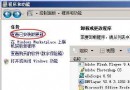
  1. 建立目標程式捷徑(如「魔方」)。
  2. 重新命名為簡短指令名(如 MF)。
  3. 剪下貼上至 C:\Windows 目錄。
  4. 開始選單輸入 MF 按 Enter 即可啟動。

方法二:進階註冊表法(適用於需指定工作目錄的程式)

  1. Win+R → regedit。
  2. 定位 HKEY_LOCAL_MACHINE\SOFTWARE\Microsoft\Windows\CurrentVersion\App Paths。
  3. 右鍵新增機碼,命名為 MF.exe。
  4. 修改預設值為程式完整路徑:D:\Apps\TweakCube\TweakCube.exe。
  5. 右鍵新增字串值 Path,值設為程式目錄:D:\Apps\TweakCube\。
  6. 重開機或重新登入生效。

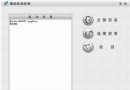
一鍵替代方案:魔方「系統設定 → 執行快捷指令」

若已安裝魔方優化大師,直接在介面中新增指令與路徑即可,無需手動編輯註冊表。

善用開始選單搜尋啟動,告別桌面圖示叢林,大幅提升鍵盤流操作效率。

Copyright © Windows教程網 All Rights Reserved