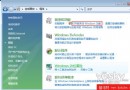
Vista 繼承 XP 傳統,內建大量隱藏控制指令。perfmon /res 僅開啟資源監視器 (即時 CPU/記憶體/磁碟/網路圖表),而直接執行 perfmon.exe 則啟動功能完整的 可靠度與效能監視器,提供系統生命週期的宏觀視圖。
perfmon.exe → Enter。perfmon.exe 按 Enter。左側樹狀選擇「監視工具」→「可靠度監視器」,呈現時間軸圖表,記錄:


| 場景 | 操作路徑 | 獲得資訊 |
|---|---|---|
| 排查軟體衝突 | 可靠度監視器 → 失敗事件 → 詳細資料 | 故障模組、例外碼、堆疊追蹤、相關檔案版本 |
| 稽核系統變更 | 可靠度監視器 → 資訊事件 → 篩選「軟體安裝」 | 完整安裝/移除軟體時間軸、版本號、安裝來源 |
| 追蹤非預期重開機 | 可靠度監視器 → 警告/失敗 → 關機類型 | 藍畫面參數、驅動程式故障、電源事件、更新強制重開機 |
| 效能基線建立 | 效能監視器 → 資料收集器集合 → 建立 | 長期 CPU/記憶體/磁碟/網路趨勢資料,支援容量規劃 |
perfmon /sys:開啟系統監視器 (舊版相容模式)。perfmon /report:自動掃描 60 秒產生系統診斷報表。perfmon /rel:直接開啟可靠度監視器視圖。善用 perfmon.exe,無需安裝第三方監控軟體,即可擁有企業級的系統可靠度追蹤與效能分析能力。