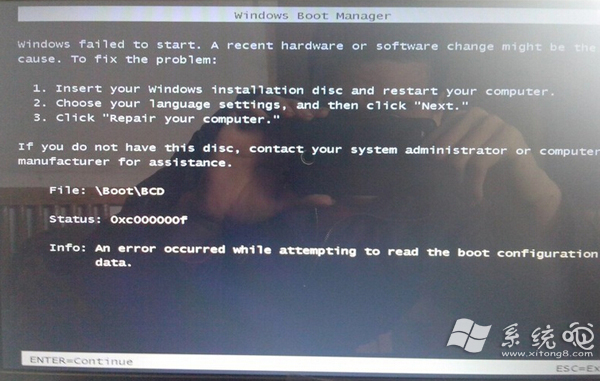
開機黑屏/藍屏顯示 0xc000000f,**「您的電腦/裝置需要修復。必要的裝置無法連線或無法存取」**,代碼指向 **BCD (開機設定資料) 遺失/損壞**,或**系統分區未設為作用中**、**硬體變更 (換硬碟/換主板/調整 BIOS 模式)** 導致 BCD 指向錯誤。用 Windows 安裝媒體或 USB 啟動盤修復引導,三步搞定。
錯誤代碼核心含義
0xc000000f = STATUS_NO_SUCH_DEVICE,Windows 開機管理程式 (BOOTMGR) 讀取 BCD 失敗,找不到啟動裝置/路徑。- 常見觸發:
- BCD 檔案損壞/遺失 (\Boot\BCD 或 EFI 分區 \EFI\Microsoft\Boot\BCD)。
- 系統分區未設「作用中」(MBR) / ESP 分區 ID 錯誤/未掛載 (UEFI)。
- 硬體變更:換硬碟、換主板、調整 BIOS Legacy/UEFI 模式、SATA/AHCI/RAID/VMD 模式變更。
- 多重開機安裝 Linux/其他 Windows 覆寫/破壞 BCD。
修復方案一:Windows 安裝媒體 (ISO/USB/DVD) 啟動修復 (最標準)
- 用 Ventoy / Rufus / 微軟官方 Media Creation Tool 製作 Windows 10/11 安裝 USB。
- 插入 USB → 開機進 BIOS 設定 USB 為第一啟動項 (UEFI 模式優先) → 進入安裝介面。
- 選擇語言/鍵盤 → 點擊左下角 「修復您的電腦」 → 「疑難排解」→ 「進階選項」→ 「啟動修復」 → 等待自動診斷修復 → 重開機測試。
修復方案二:USB 啟動盤 (WinPE) 重建 MBR/BCD (通用、離線可用)
- 插入 微 PE / Ventoy + WinPE / U啟動 / 老毛桃 等維護型 USB 開機盤 → 進入 WinPE 桌面。
- 桌面執行 「NTBOOT 引導修復」 / 「Bootice」 / 「一鍵修復啟動」 → 選「自動修復」/「重建 MBR」/「修復 BCD」→ 完成。
- 或手動命令列 (管理員 CMD) 重建 BCD (參考文章 97965 策略二)。
修復方案三:命令列手動重建 BCD (方案一二無效/特殊情況)
WinPE 或安裝媒體修復介面 → Shift+F10 開啟 CMD:
diskpart
list disk
sel disk 0
list par
sel par X (系統分區/ESP分區)
active (MBR模式必須)
assign letter=Z
exit

bcdboot Z:\Windows /s Z: /f ALL
UEFI 系統 /s 參數指向 ESP 分區 (通常 100-500MB, FAT32);MBR 系統 /s 指向系統保留分區或 C槽。
關鍵避坑與預防
- Legacy/CSM (MBR) vs UEFI (GPT) 模式必須一致:BIOS 設定、分區表類型、修復指令參數 (/f UEFI /f BIOS /f ALL) 三者對齊。
- 系統分區/ESP 分區必須設為作用中/掛載正確,否則 BCD 重建成功也無法啟動。
- 平時備份 BCD:
bcdedit /export D:\BCD_Backup (需管理員權限),或用 Hasleo Backup Suite / AOMEI Backupper / Macrium Reflect 備份系統分區/整碟,關鍵時刻秒速還原。
- 換硬碟遷移系統建議用 Macrium Reflect / Hasleo Backup Suite / Clonezilla 完整克隆/映像還原,保留 BCD 完整性,避免重灌/手動修復風險。