Windows XP Windows 7 Windows 2003 Windows Vista Windows 綜合教學 Linux 系統教學
Windows 10 Windows 8 Windows 2008 Windows NT Windows Server 電腦軟體教學
您现在的位置: Windows教程網 >> Windows教程 >  >> Windows 綜合教學 >> Windows 資訊

Microsoft 釋出 Windows 10 開始選單疑難排解工具:一鍵修復磁磚資料庫與註冊表錯誤

編輯:Windows 資訊

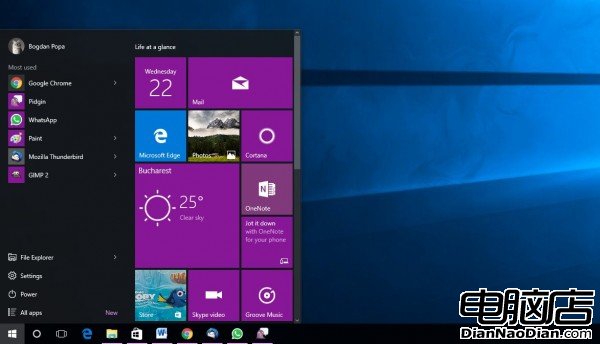
Windows 10 開始選單、小娜、工作列圖示無回應是長期困擾用戶的頑疾。Microsoft 官方推出「Windows 10 Start Menu Troubleshooter」專項工具,自動掃描修復磁磚資料庫損壞、註冊表錯誤、應用程式安裝異常三大核心成因。

工具核心掃描與修復範圍

  • 磁磚資料庫錯誤: TileDataLayer 資料庫損壞導致磁磚空白、不更新、點擊無反應。
  • 註冊表損壞: 掃描 HKCU\Software\Microsoft\Windows\CurrentVersion\CloudStore、HKLM\SOFTWARE\Microsoft\Windows\CurrentVersion\Appx 等關鍵路徑,修復手動修改/第三方軟體導致的鍵值錯誤。
  • 應用程式安裝驗證: 檢查已安裝 Modern Apps 封裝完整性、AppxManifest 有效性、啟動清單正確性。

使用流程:全自動化、無需技術背景

  1. 下載執行 StartMenuTroubleshooter.diagcab (Microsoft 官方下載中心)。
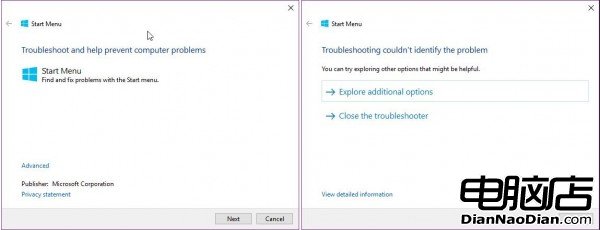
  2. 嚮導介面連續點選「下一步」,工具自動:
  3. 掃描 → 偵測問題 → 嘗試修復 → 記錄結果。
  4. 完成後建議重新開機驗證。
開始選單疑難排解工具介面
掃描修復進度

適用場景與限制

  • ✅ 開始選單/小娜/工作列完全無回應。
  • ✅ 磁磚空白、不更新、點擊無效。
  • ✅ 疑似註冊表手動修改/優化軟體導致異常。
  • ❌ 核心系統檔案嚴重損壞 (需 SFC/DISM/重裝)。
  • ❌ 使用者設定檔損壞 (需建立新帳戶遷移)。

進階手動修復補充 (工具無效時)

  1. PowerShell 重註冊所有 Modern Apps:
    Get-AppXPackage -AllUsers | Foreach {Add-AppxPackage -DisableDevelopmentMode -Register "$($_.InstallLocation)\AppXManifest.xml"}
  2. 刪除 TileDataLayer 資料庫:
    del /f /q %LocalAppData%\TileDataLayer\Database\*.* (需先結束 explorer.exe 進程)。
  3. 建立新使用者帳戶測試,若正常則遷移資料至新帳戶。

官方疑難排解工具為首選嘗試,**一鍵自動化覆蓋 80% 開始選單故障成因**,失敗再進階手動修復,層層遞進解決頑疾。

Copyright © Windows教程網 All Rights Reserved