Windows 8 中 Ribbon UI 的地位已定,無論反對聲浪多高都無法阻擋。實際體驗後可發現,反對多源於成見與習慣。本文以資源管理器為例,分析 Ribbon 設計優勢。
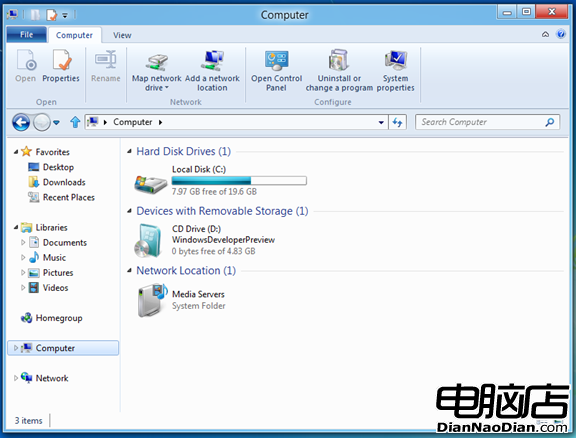
反對者主因:寬螢幕時代 Ribbon 佔用過多垂直空間。但此理由站不住腳,因 Ribbon 可一鍵摺疊。點擊右上角箭頭即可收縮:
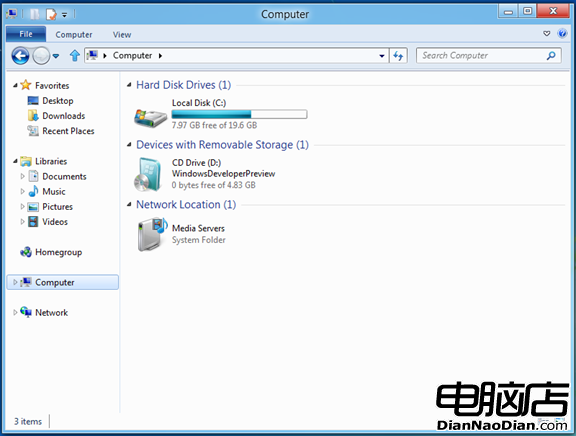
摺疊後與傳統選單列佔用空間一致。傳統選單反而有缺點:縱向展開佔用更多垂直空間;純文字選單難以發現、定位、點擊;具模態性,失焦即消失,而 Ribbon 可選擇常駐。Ribbon 實為傳統選單與工具列的混合體,並強化功能(如懸停預覽),讓傳統工具列顯得多餘。工具列可置於標題列(原本多為空白),Ribbon 正是如此設計。結論:Ribbon 更節省空間,展開時垂直佔用更小,取消傳統工具列,且未犧牲可用性,反而提升易用性。
Ribbon 會依據上下文(目前路徑、選取物件)動態調整顯示佈局與功能,最大特色是減少不必要步驟,許多功能無需彈出次級對話框。
普通資料夾中: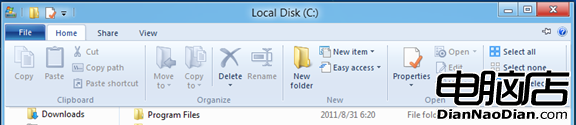
「我的電腦」中: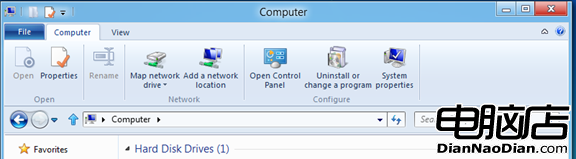
以「屬性」為例,傳統 UI 需右鍵→屬性,Ribbon 僅需點擊標題列固定的 [Property] 按鈕。選取磁碟後: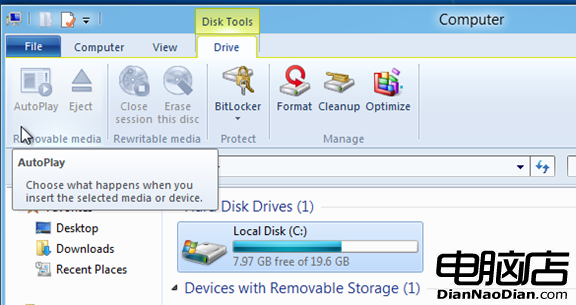 磁碟清理從右鍵→屬性→磁碟清理簡化為點擊 [Disk Tool] 中的 [Clean Up]。選取「程式庫」物件後:
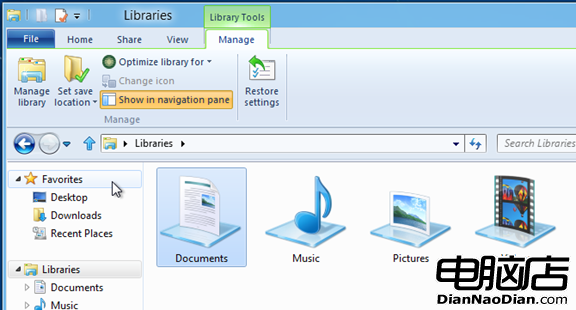 幾乎所有過去需次級選單/對話框的操作,Ribbon 僅需原地點幾下即完成。即使習慣鍵盤快捷鍵的用戶也讚賞此設計。
Windows 7 工作列大幅改進後,常用程式、檔案、操作可釘選。Ribbon 強化此設計:資源管理器檔案選單可釘選常用檔案與位置。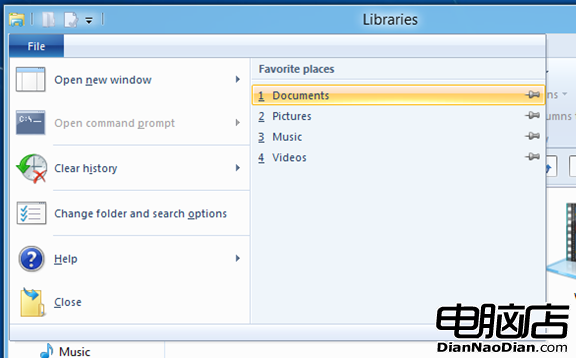 傳統工具列移至標題列的 [Quick Access Toolbar],按鈕可自訂。
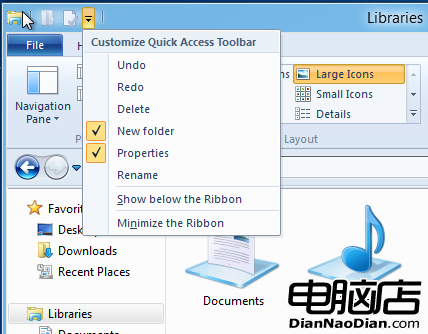 善用長期閒置的標題列空間,降低滑鼠定位難度,視窗最大化時滑鼠往上一甩即可觸達,提升存取速度。
Ribbon UI 是經深思熟慮的完整設計,核心目標在提升可用性與易用性,提供更好使用者體驗。雖違背用戶習慣引發強烈反對,但如同所有變革,抗拒無益。關掉網路或拒用 Windows 8 只是無謂的消極抵抗。