Windows XP Windows 7 Windows 2003 Windows Vista Windows 綜合教學 Linux 系統教學
Windows 10 Windows 8 Windows 2008 Windows NT Windows Server 電腦軟體教學
您现在的位置: Windows教程網 >> Windows教程 >  >> Windows 綜合教學 >> Windows 資訊

Windows 7 省電設定全攻略:自訂電源計畫、微調硬體關機時間、設定喚醒密碼

編輯:Windows 資訊

透過 Windows 7 進階電源設定,可大幅降低筆電/桌機待機功耗。本文步驟引導建立最省電方案。
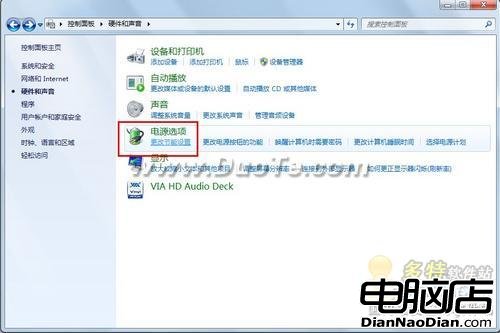
進入電源選項

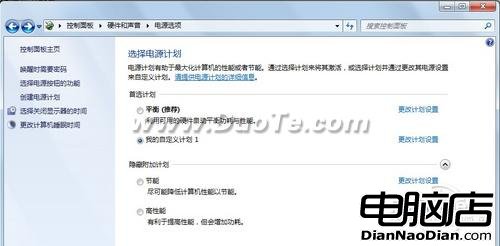
  1. 控制台 → 「硬體和音效」→「電源選項」。
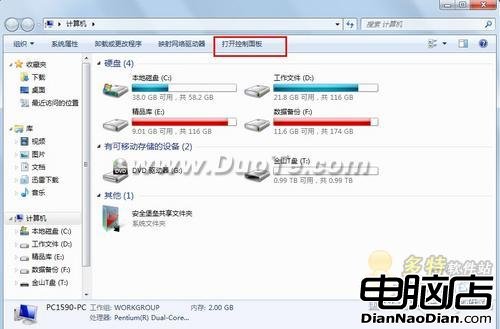
  2. 或在地址列下方中間點擊「控制台」快速進入。
控制台位置
電源選項入口

建立自訂省電方案

  1. 左側「建立電源計畫」→ 選擇「省電」為基礎 → 命名(如「超級省電」)→ 下一步。
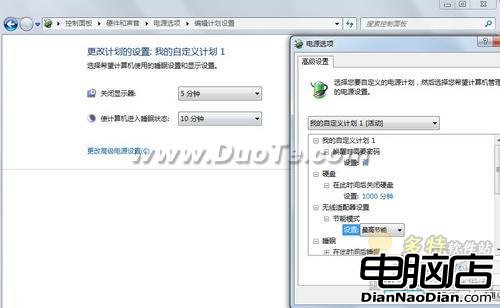
  2. 基本設定:螢幕關閉 5 分鐘、睡眠 10 分鐘(視習慣調整)。
  3. 關鍵步驟:點選「變更進階電源設定」。
自訂方案
進階電源設定

進階設定重點項目

  • 硬碟 → 「關閉硬碟之後」:接通電源/使用電池均設 5-10 分鐘。
  • 無線介面卡 → 「省電模式」:設為「最大省電」或「中等省電」。
  • USB 設定 → 「USB 選擇性暫停設定」:啟用。
  • PCI Express → 「連結狀態電源管理」:設為「最大省電」。
  • 處理器電源管理 → 「系統冷卻原則」:被動式(電池模式);「最大處理器狀態」:電池模式降至 80-90%。

安全與習慣

  • 啟用「喚醒需要密碼」防止他人竊用。
  • 非長時間離開用「睡眠」;長時間離開用「休眠」(耗電近零)。
  • 定期檢查電池健康度、清理散熱孔,配合軟硬體雙管齊下。

「節省多一點,留給未來就多一點。」

Copyright © Windows教程網 All Rights Reserved