Hyper-V 無支援 VMware 裏的剪貼板複製檔案(主打安全),但原生 VHD/VHDX 虛擬磁碟提供獨特檔案共享優勢。完整三階段教學:
一、建立虛擬磁碟
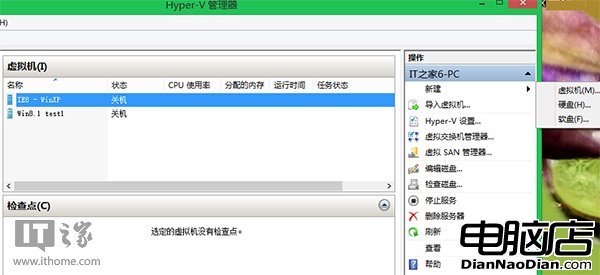
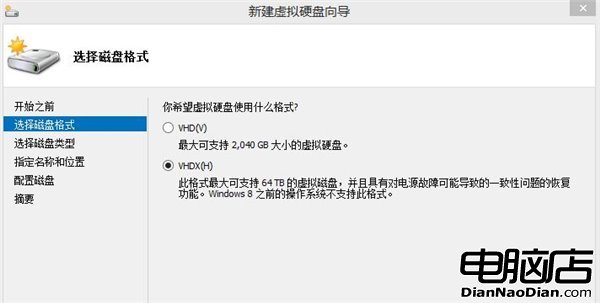
- Hyper-V 管理員 → 新增硬體 → 虛擬硬碟 → VHDX 格式
- 磁碟類型選固定大小或動態擴充
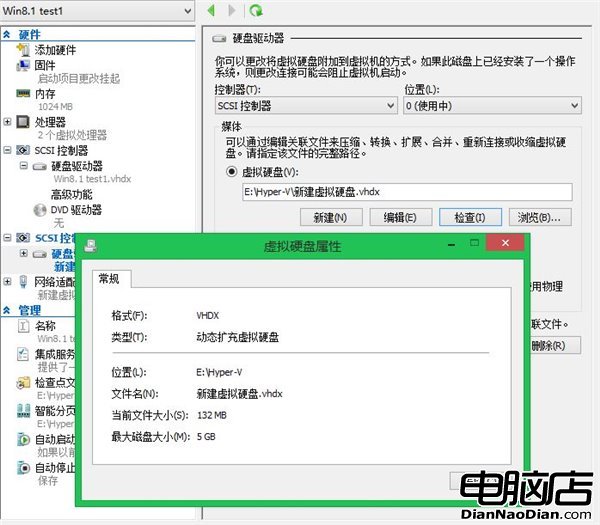
- 指定名稱位置與大小(例 5GB)
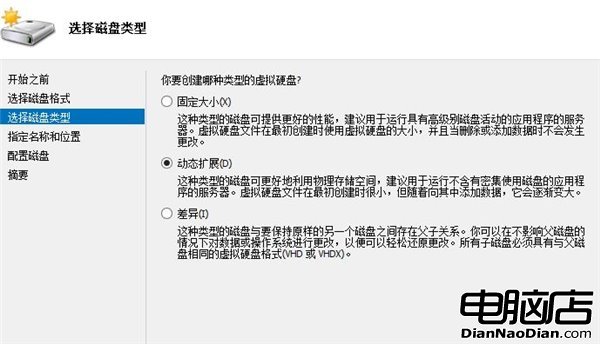
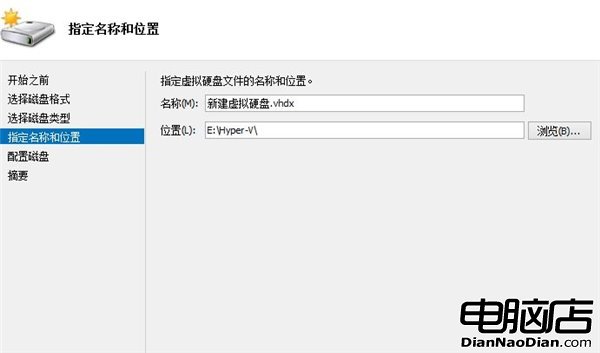
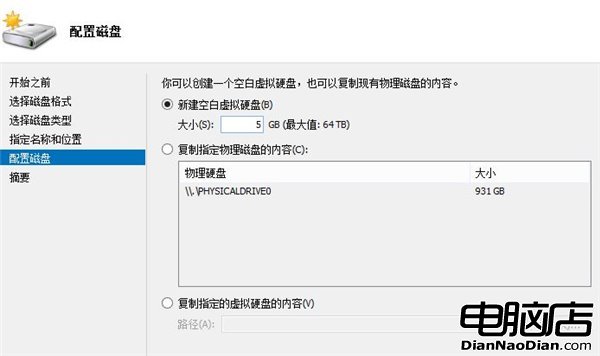
二、設定虛擬磁碟(實體機端)
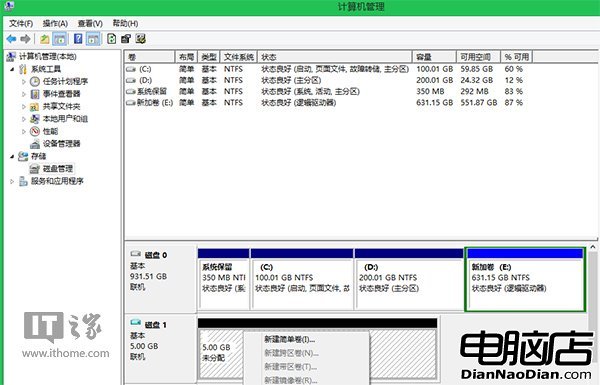
- 電腦管理 → 磁碟管理 → 初始化(MBR/GPT)
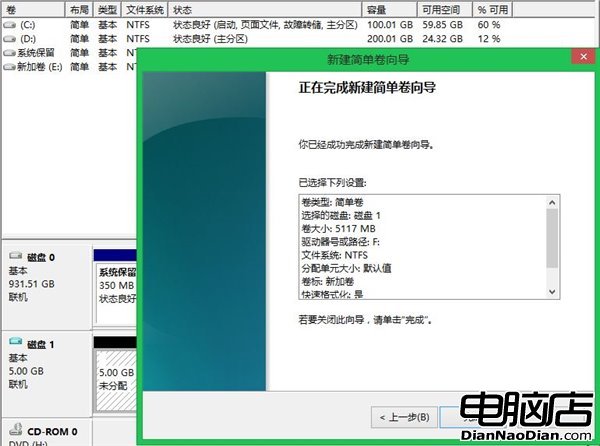
- 新增簡單磁碟區 → 完成格式化(成 F:)
- 複製需共享檔案至 F:
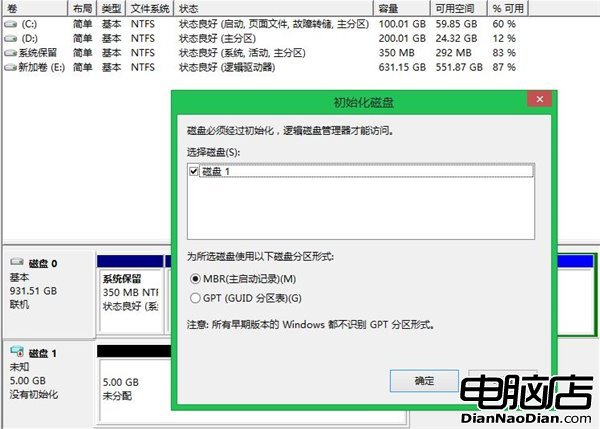
三、掛載至虛擬機
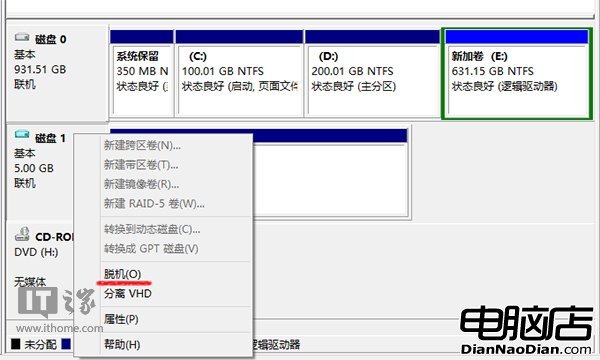
- 實體機離線/彈出 F:
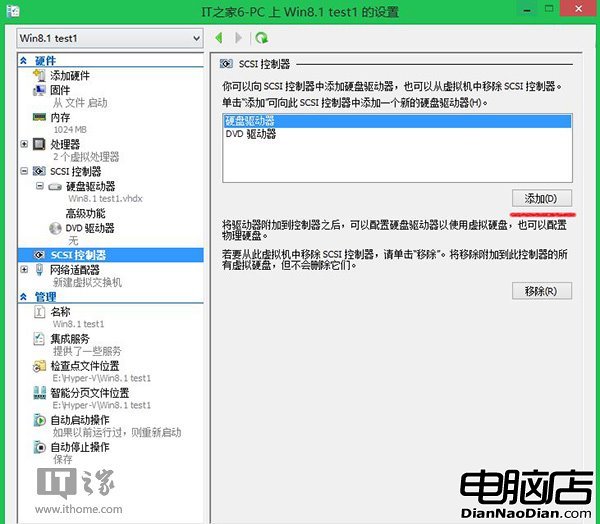
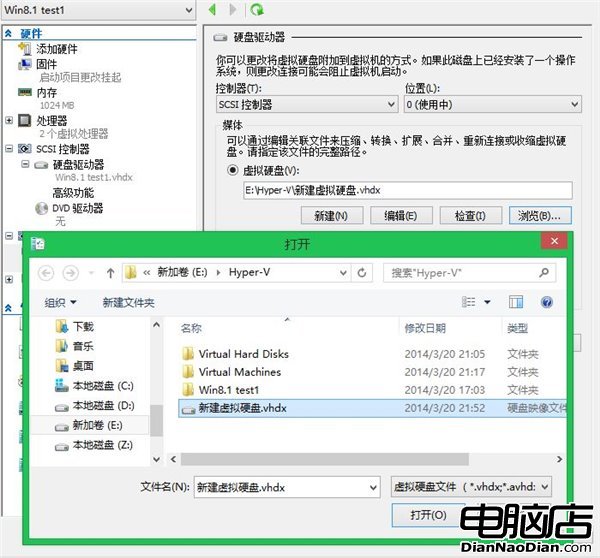
- Hyper-V 管理員 → 虛擬機設定 → 新增硬體 → 磁碟機 → 選擇 VHDX 檔
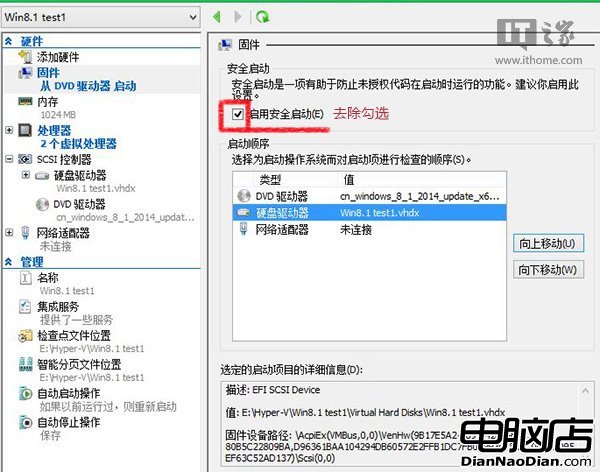
- 若啟用安全開機需移除勾選,或將虛擬磁碟分區改為 GPT
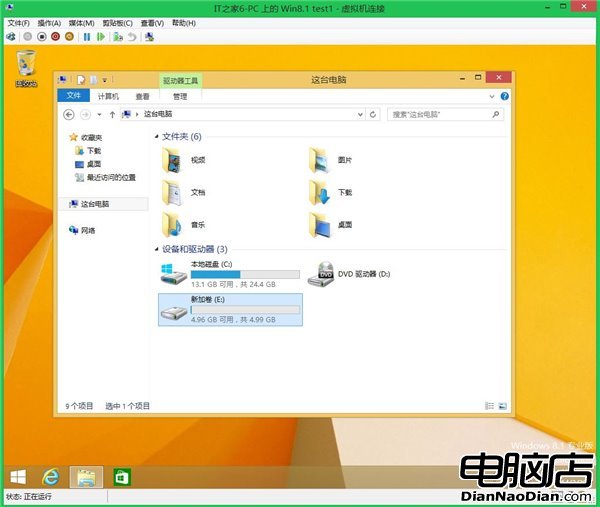
- 啟動虛擬機即自動掛載共享檔案
需更新共享檔案時:關閉虛擬機 → 掛載 VHDX 複製 → 彈出 → 重啟虛擬機。原生 VHDX 方案安全高效,無需第三方工具。