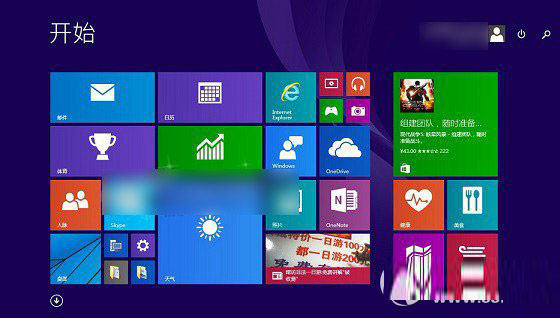
Windows 10 預設使用「開始選單」,但偏好全螢幕磚塊介面的使用者(特別是平板/二合一裝置)可將其切換為類似 Windows 8 的「開始畫面」模式。以下為詳細設定步驟。
切換步驟
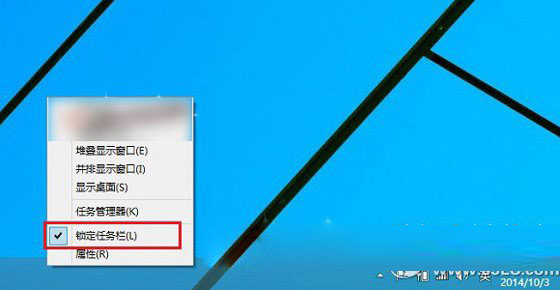
- 在工作列空白處按右鍵,選擇「工作列設定」(或「屬性」)。
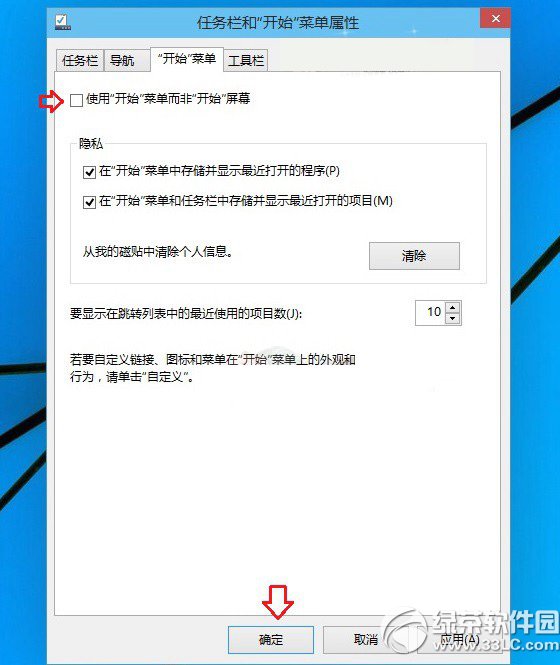
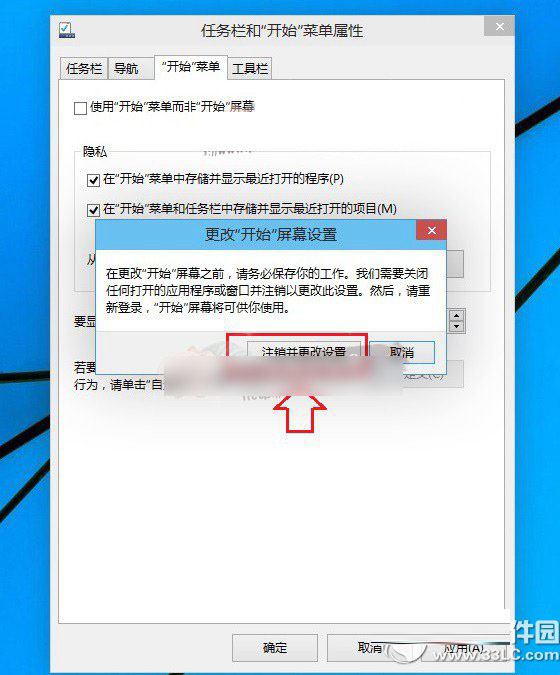
- 切換至「開始」頁籤(或在設定中找到「開始」選項)。
- 取消勾選「使用開始選單取代開始畫面」(或開啟「使用全螢幕開始畫面」)。
- 點選「確定」或「套用」,系統提示「登出以套用變更」,選擇「登出並變更設定」。
切換回開始選單
重複上述步驟,勾選「使用開始選單取代開始畫面」並登出重新登入即可恢復。
適用情境
- 觸控螢幕裝置(平板、Surface、二合一筆電)
- 習慣 Windows 8 全螢幕磚塊操作的使用者
- 需要大圖示、大間距介面的視障使用者
Windows 10 正式版中,此設定位於「設定」>「個人化」>「開始」>「使用全螢幕開始畫面」。