Windows XP Windows 7 Windows 2003 Windows Vista Windows 綜合教學 Linux 系統教學
Windows 10 Windows 8 Windows 2008 Windows NT Windows Server 電腦軟體教學
您现在的位置: Windows教程網 >> Windows教程 >  >> Windows 綜合教學 >> 關於 Windows

Win8 無法開機怎麼辦?USB/光碟重裝、雙系統修復全攻略

編輯:關於 Windows

Win8 使用一段時間後出現「自動修復」循環、無法進入桌面。本文整理三種救援方案:USB 重裝、光碟重裝、雙系統切換/格式化系統盤,助你快速恢復作業環境。

⚠️ 先決條件:備份重要資料

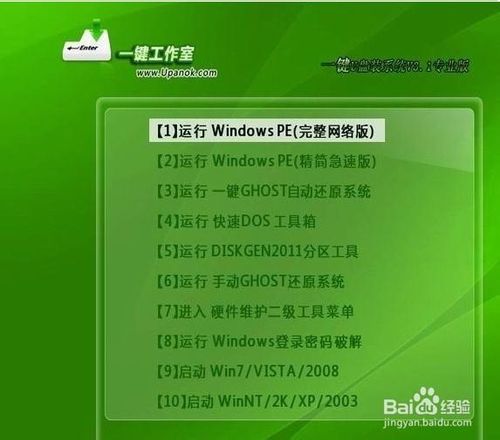
若硬碟仍可讀取,建議先用 Linux 開機碟或 PE 系統備份使用者資料夾(Documents、Desktop、Downloads 等)。

方案一:USB 隨身碟開機重裝系統(最常用)

  1. 準備一支 8 GB 以上 USB,使用 Rufus、Ventoy 等工具寫入 Win8/8.1/10 ISO 製作開機碟。
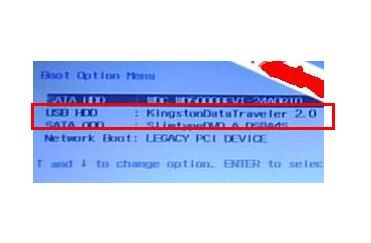
  2. 開機時連續點擊 F12、F2、Del 或 Esc(視主機板/筆電品牌而定)進入 Boot Menu。
  3. 選擇 USB 裝置啟動(通常標示為 UEFI: USB Drive 或 USB HDD)。
  4. 進入安裝程式,選擇語言、版本,於分區選擇畫面將原系統盤(C:)格式化,再安裝全新系統。

方案二:光碟開機重裝

  1. 將 Win8/8.1 安裝光碟放入光碟機。
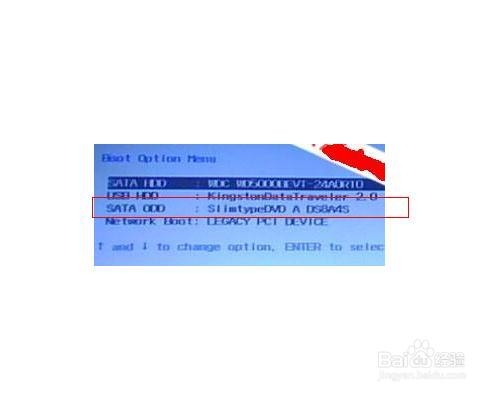
  2. 同樣進入 Boot Menu 選擇光碟機啟動。
  3. 後續步驟同 USB 重裝。

方案三:雙系統環境下的救援

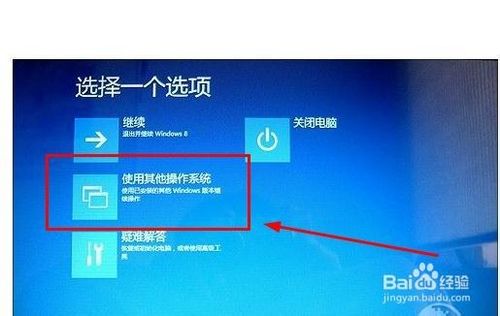
  • 開機選單仍顯示:直接選擇另一作業系統啟動,進入後備份資料再決定是否修復/重裝故障系統。
  • 開機選單消失:用 USB/光碟開機,於分區選擇畫面將故障系統所在分區(通常為 C:)格式化,重啟後即可直接進入另一系統。

避免未來重蹈覆轍

  • 定期建立系統映像備份(控制台 → 備份與還原 → 建立系統映像)。
  • 啟用系統還原點。
  • 重要資料遵循 3-2-1 備份原則。
Copyright © Windows教程網 All Rights Reserved