Windows XP Windows 7 Windows 2003 Windows Vista Windows 綜合教學 Linux 系統教學
Windows 10 Windows 8 Windows 2008 Windows NT Windows Server 電腦軟體教學
您现在的位置: Windows教程網 >> Windows教程 >  >> Windows 綜合教學 >> 關於 Windows

Win7 精簡版安裝針式印表機驅動失敗「找不到核心驅動程式包」?還原 DriverStore FileRepository 完整修復

編輯:關於 Windows

Ghost/精簡版 Win7 移除系統內建印表機驅動導致安裝特定型號(如 EPSON LQ-300K+)失敗,錯誤:「找不到印表機驅動程式包要求的核心驅動程式包」。核心修復:取得 C:\Windows\System32\DriverStore\FileRepository 目錄所有權 → 解壓原版系統同版本 FileRepository 內容覆蓋還原,後續即可用「新增印表機」正常安裝內建驅動。

問題根因

精簡版製作過程刪除 DriverStore\FileRepository 中印表機核心驅動程式包(prn*.inf 相關資料夾),導致驅動安裝時找不到依賴的基礎元件。官網下載的廠商驅動同樣依賴系統核心驅動包,故同樣失敗。

修復步驟

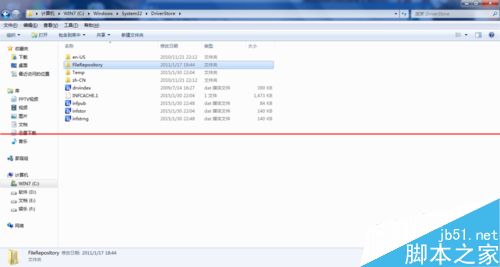
  1. 確認系統盤(通常 C:),目標目錄:C:\Windows\System32\DriverStore\FileRepository。
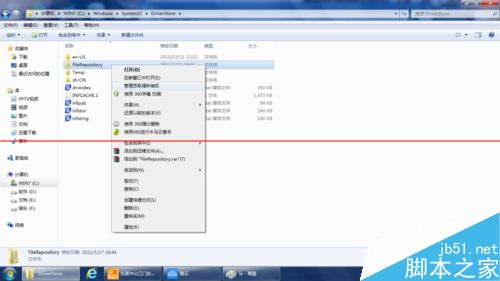
  2. 右鍵 FileRepository 資料夾 → 選擇 「管理員取得所有權」(需安裝 TakeOwnership 登錄表修補或右鍵選單工具)。
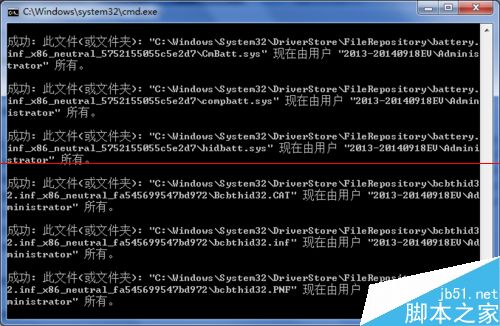
  3. 等待命令視窗自動跑完(最多 5 分鐘),關閉視窗。
  4. 下載 原版 Win7 同版本(家庭版/專業版/旗艦版、32/64位)ISO,用 7-Zip/WinRAR 開啟,定位 install.wim → 1 索引 → Windows\System32\DriverStore\FileRepository,直接解壓覆蓋到系統同路徑(或解壓到暫存資料夾再複製)。
  5. 覆蓋提示選「全部是」。完成後關閉壓縮軟體。
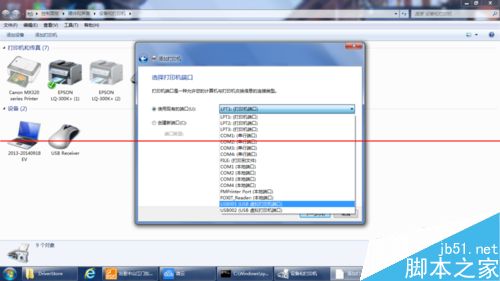
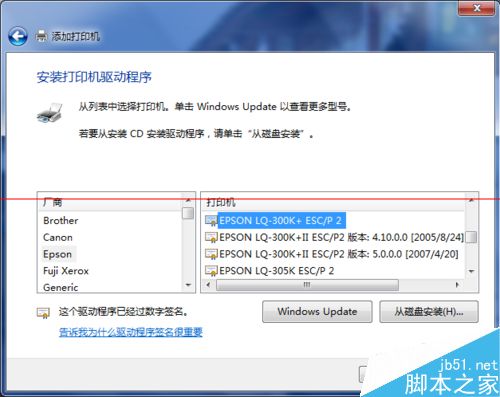
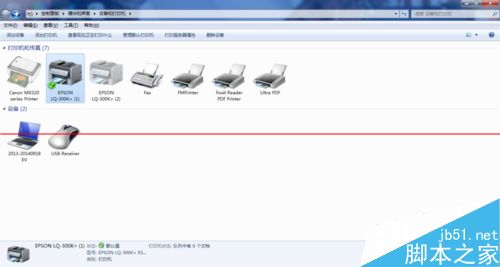
  6. 「開始」→「裝置和印表機」→「新增印表機」→「新增本機印表機」→ 選擇正確埠(USB/LPT/網路)→ 廠商/型號清單中尋找目標印表機(系統內建驅動已恢復)→ 下一步安裝,不再報核心驅動錯誤。
  7. 出現多個驅動選項時,優先選路徑含 FileRepository 的項目。完成後設為預設印表機。

缺點與優化方向

  • 磁碟空間: 還原整個 FileRepository 可能增加 500MB-1GB 佔用(含顯卡、晶片組等所有內建驅動)。
  • 過度修復: 僅需印表機核心驅動包(prn*.inf、printconfig*.dll 等),若有大神能精準列出最小檔案清單,可大幅減少複製量。
  • 替代方案: 共享網路印表機、虛擬機跑完整系統、購買支援無驅動列印的新款印表機(IPP/AirPrint)。

注意事項

  • 僅適用於 系統內建驅動的印表機;廠商專屬功能驅動仍需官網下載。
  • 實測環境:Win7 家庭版 32 位**;64 位系統未驗證,謹慎嘗試。
  • 先確認 Print Spooler 服務「已啟動/自動」。
  • 第 2 步「取得所有權」必須成功,否則第 4 步覆蓋會拒絕存取。
Copyright © Windows教程網 All Rights Reserved