Windows XP Windows 7 Windows 2003 Windows Vista Windows 綜合教學 Linux 系統教學
Windows 10 Windows 8 Windows 2008 Windows NT Windows Server 電腦軟體教學
您现在的位置: Windows教程網 >> Windows教程 >  >> Windows 綜合教學 >> 關於 Windows

Windows Update 提示「某些設定由系統管理員管理」?專業版改群組原則、家庭版改註冊表雙軌解決

編輯:關於 Windows

非網域環境的個人用戶若在「控制台 → Windows Update」遇到「某些設定由您的系統管理員管理」無法修改更新設定,通常是群組原則或註冊表被優化軟體/腳本誤修改。本文提供專業版/企業版(群組原則法)與家庭版(註冊表法)兩套完整修復方案。

現象確認

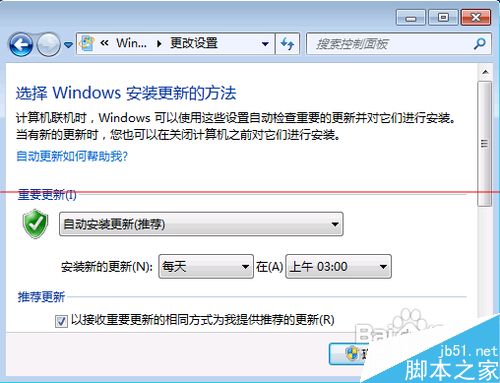
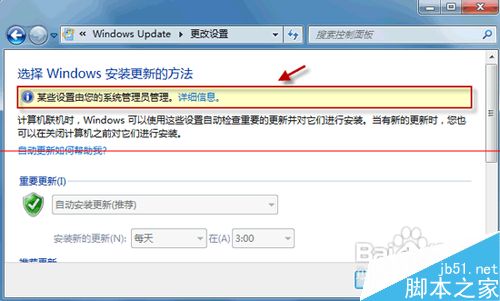
進入 Windows Update 設定頁面,選項呈灰色,頂部顯示黃色警告列:「某些設定由您的系統管理員管理」。
方案一:專業版/企業版/教育版 — 群組原則修復

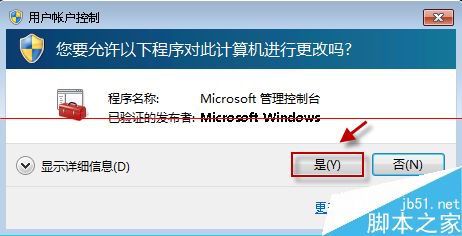
  1. Win+R → gpedit.msc 開啟本機群組原則編輯器。
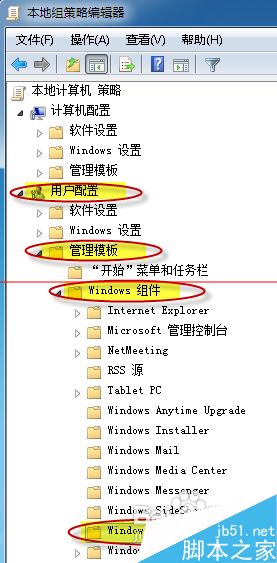
  2. 依序展開:
    使用者設定 → 系統管理範本 → Windows 元件 → Windows Update
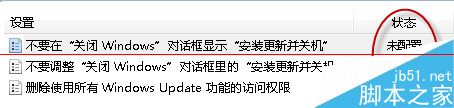
  3. 檢查右側所有策略項目,全部設為「未設定」(預設狀態)。重點項目包括:「設定自動更新」、「移除存取所有 Windows Update 功能的權限」、「延遲升級」等。
  4. 同步檢查 電腦設定 分支:
    電腦設定 → 系統管理範本 → Windows 元件 → Windows Update
    同樣將所有策略設為「未設定」。
  5. 關閉編輯器,Win+R → gpupdate /force 強制重新套用,或重新開機。

方案二:家庭版 — 註冊表修復(需備份)

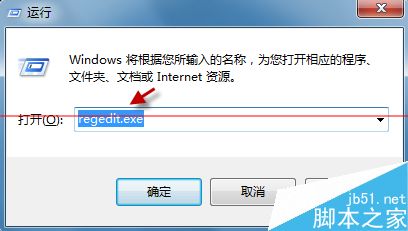
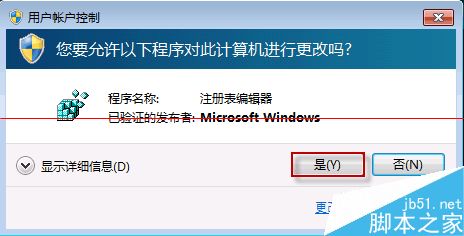
  1. Win+R → regedit 開啟登錄編輯器。
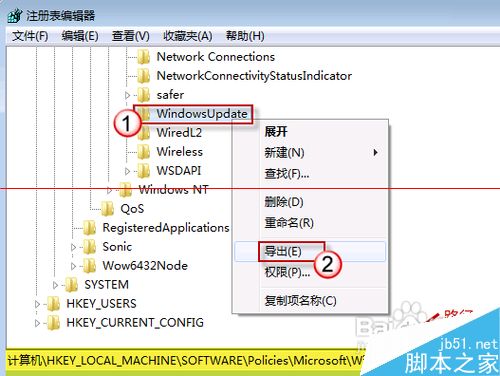
  2. 定位至:HKEY_LOCAL_MACHINE\SOFTWARE\Policies\Microsoft\Windows\WindowsUpdate
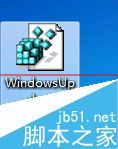
  3. 關鍵步驟: 右鍵 WindowsUpdate 鍵 → 「匯出」備份到桌面(檔名如 WindowsUpdate_Backup.reg),以便失敗時雙擊還原。
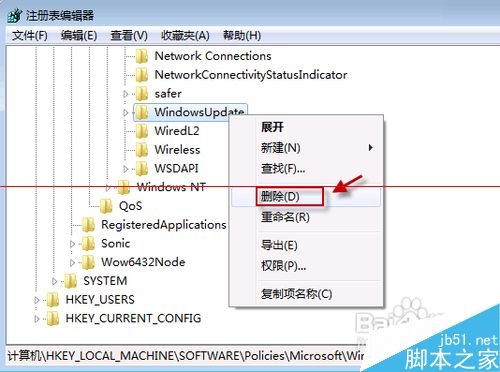
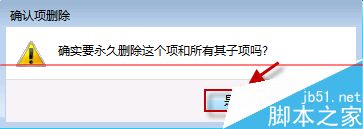
  4. 備份完成後,右鍵 WindowsUpdate 鍵 → 「刪除」整個鍵值(包含所有子鍵與值)。
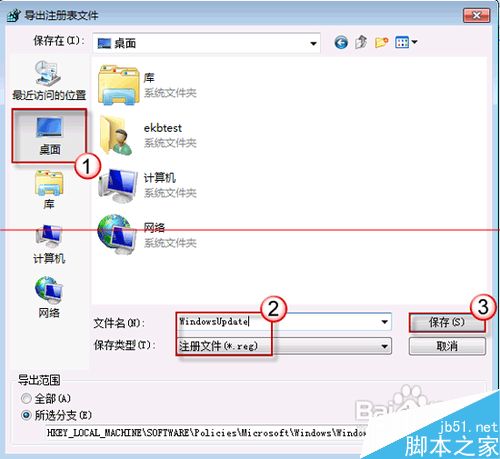
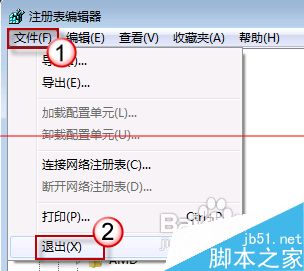
  5. 確認刪除,關閉登錄編輯器。
  6. 重新開啟「控制台 → Windows Update」,設定應恢復可編輯狀態。

根因分析與預防

  • 常見於:第三方「優化大師」一鍵關閉更新、企業映像預設策略、惡意軟體修改註冊表。
  • 預防:謹慎使用一鍵優化工具;定期檢查 gpedit.msc 與 HKLM\SOFTWARE\Policies 下的 WindowsUpdate 分支。
  • 若刪除註冊表後問題復發,排查是否有排程任務/服務/啟動項定期寫入策略,使用 Process Monitor 監控寫入行為。
Copyright © Windows教程網 All Rights Reserved