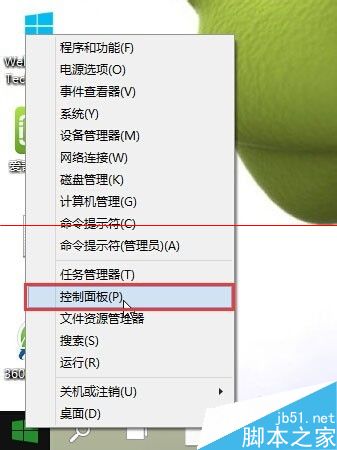
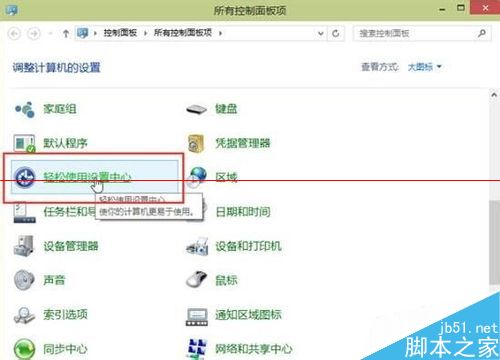
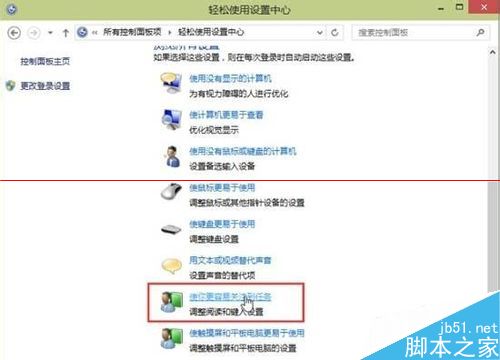
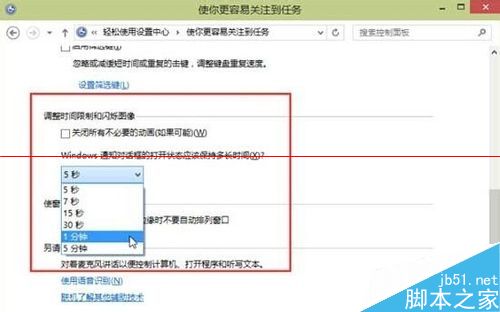
Win10 對話方塊預設顯示時間極短易被遺漏。透過控制台 → 「輕鬆存取中心」→「讓工作更容易專注」→ 捲至底部「調整時間限制和閃爍視覺效果」→ 「通知對話方塊保留時間」下拉選單可設定 5 秒至 5 分鐘。本文圖文說明完整路徑。
相關推薦: Win10 Build 9926 如何升級?Win10 9926 純淨 8 分鐘安裝教程、Win10 最新預覽版 10041 對比 9926 有哪些新變化?微軟 Win10 Build 9926 第一批補丁發布。
Win7 旗艦版如何查看電腦安裝的記憶體大小
ATM 系統升級:跳過 Win7/8.1 直奔 Win10 或國產作業系統
Win10 Build 10036 優化裝置模式切換:拔鍵盤自動進入平板模式
Win8 主題 .deskthemepack 雙擊無法安裝?需暫時將地區改為日本
Windows XP cipher 指令加密/解密檔案與資料夾完整參數說明
Windows 8.1 升級 Windows 10 完整圖文教學(保留應用與檔案)
Windows 7 開機加速完整優化指南:16 步驟大幅縮短啟動時間
蘿蔔家園 Windows 7 強制關機後無法開機?三種修復方案