Win10 正式版已發布,大量 Win7/8.1 用戶升級安裝。啟用是關注焦點,微軟執行一年免費升級策略:升級前 Win7/8.1 已啟用,升級後 Win10 即為啟用狀態。全新安裝用戶不知如何啟用,以下介紹三種方法。
利用免費策略,從已啟用的 Win7/8.1 升級 Win10 正式版,升級完成即成功啟用。未啟用的 Win7 可下載啟用工具啟用後再升級。建議下載本站已啟用的 Win7 64位旗艦版與 Win8.1 專業版。
只要 Win7 旗艦版/Win8.1 專業版處於啟用狀態,用 Build 10240 映像升級到 Win10 專業版均能保持啟用。甚至升級成功後重新分區格式化、全新純淨安裝 Win10 專業版,安裝結束同樣顯示「已啟用」。其他版本同理。故凡顯示「啟用」的 Win7/8.1 皆可免費獲得正版 Win10 待遇。
Win10 安裝完成後,以管理員身分開啟 CMD:
專業版:
slmgr /ipk W269N-WFGWX-YVC9B-4J6C9-T83GX
slmgr /skms kms.xspace.in
slmgr /ato
企業版:
slmgr /ipk NPPR9-FWDCX-D2C8J-H872K-2YT43
slmgr /skms kms.xspace.in
slmgr /ato
其他金鑰供參考:
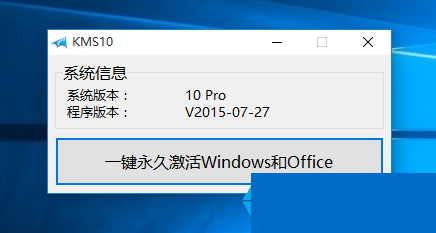
以上為目前 Win10 正式版啟用方法,若有新方式小編會第一時間收集。
Windows 8 刪除「未知帳戶」(S-1-5-21...) 完整教學:透過安全性索引標籤移除殘留 SID
Win10 地圖 App 找不到中國離線地圖?修改登錄檔 ChinaVariant 值即可顯示
Win10 人臉辨識 vs 虹膜辨識:Windows Hello 三大生物特徵完整比較與硬體需求
關閉 Windows 開機自動檢測硬碟 (chkdsk) 兩大法
Win10 開機出現 Recovery 藍屏「需修復」解決法:唯有重灌系統
Windows Server 2008 修改伺服器名稱與管理員密碼完整教學