Win7 安裝印表機驅動失敗、找不到裝置、或驅動安裝後無法列印,常見原因有二:Print Spooler 服務未啟動、驅動安裝順序錯誤。本文提供標準排查流程。
步驟 1:確認 Print Spooler 服務啟動
- 右鍵「電腦」→「管理」→「服務與應用程式」→「服務」。
- 找 Print Spooler → 雙擊 →「啟動類型」改「自動」→ 若未執行按「啟動」→ 確定。
步驟 2:依驅動類型選擇正確安裝順序
- 有自動安裝程式 (.exe):先執行驅動安裝程式 → 完成後再插上印表機 USB/網路線 → 系統自動偵測並套用已安裝驅動。
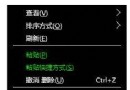
- 無自動安裝程式 (僅 .inf/.cat):控制台 →「裝置和印表機」→ 右鍵空白處 →「新增印表機」→ 依嚮導選擇本機/網路印表機 → 「從磁碟安裝」→ 指向 .inf 檔案。
常見補充
- 官網下載最新驅動(含 32/64 位對應版本),勿用舊版光碟驅動。
- 網路印表機需確認 IP 固定、防火牆開放連接埠 9100/631/161。
- 若仍失敗,嘗試以「系統管理員身分執行」安裝程式,或暫時關閉防毒軟體。