Windows XP Windows 7 Windows 2003 Windows Vista Windows 綜合教學 Linux 系統教學
Windows 10 Windows 8 Windows 2008 Windows NT Windows Server 電腦軟體教學
您现在的位置: Windows教程網 >> Windows教程 >  >> Windows 綜合教學 >> 關於 Windows

Win10 任務列捷徑遺失、系統托盤圖示異常?備份還原與登錄修復雙管齊下

編輯:關於 Windows

Windows 10 任務列自訂捷徑偶爾會莫名消失,系統托盤(通知區域)圖示也可能出現異常。掌握備份與還原技巧,能在問題發生時快速恢復原狀,甚至在重灌系統後一鍵找回熟悉的介面配置。

一、任務列快捷方式備份與還原

1. 備份捷徑檔案

  1. 按 Win + R 輸入:
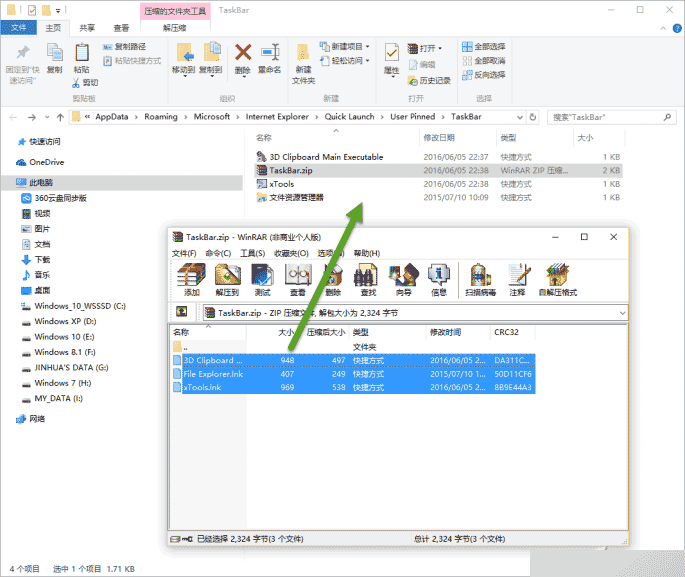
    %AppData%\Microsoft\Internet Explorer\Quick Launch\User Pinned\TaskBar
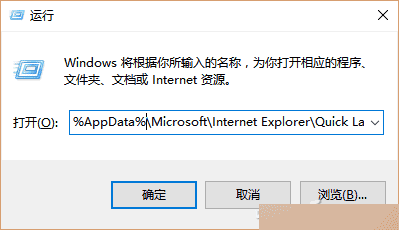
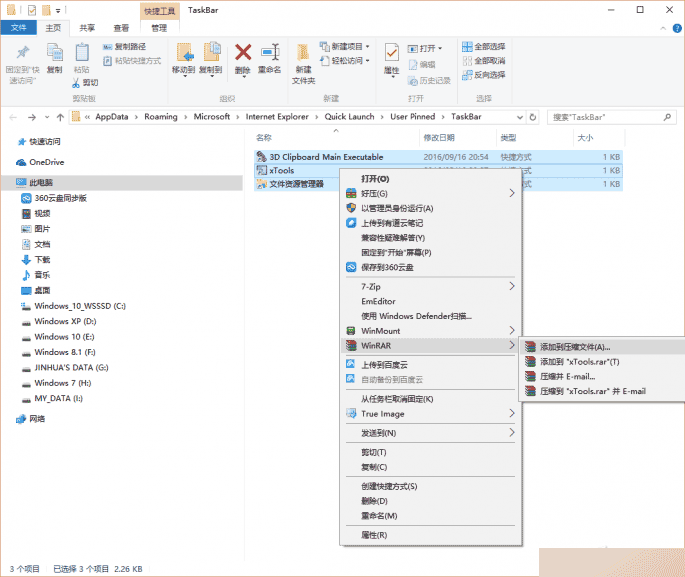
  2. 將該資料夾內所有捷徑以壓縮軟體打包,存放至安全位置(如雲端硬碟、郵件附件)。

開啟任務列捷徑資料夾
壓縮備份捷徑

2. 備份登錄設定

  1. 開啟登錄編輯器(regedit),定位至:
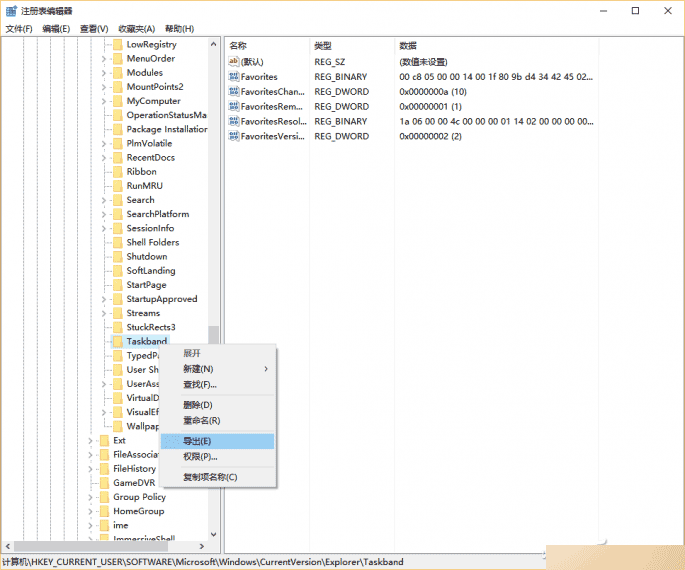
    HKEY_CURRENT_USER\Software\Microsoft\Windows\CurrentVersion\Explorer\Taskband
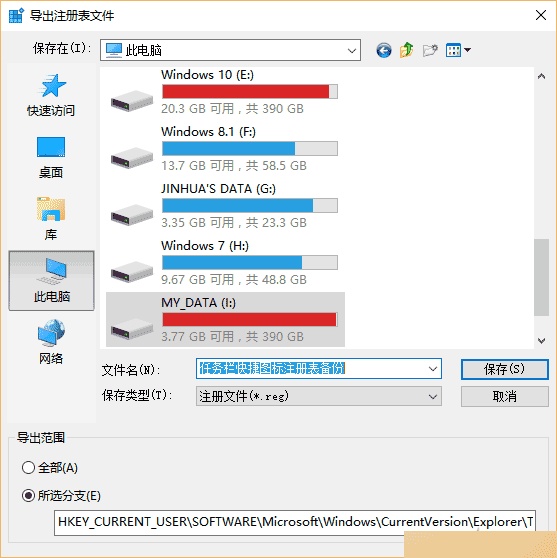
  2. 右鍵點擊 Taskband → 選擇「匯出」,儲存為 .reg 檔,置於與捷徑備份相同位置。

匯出 Taskband 登錄
儲存 REG 檔

3. 還原操作

  1. 先解壓縮捷徑備份至原資料夾(勿解壓至子資料夾,可直接從壓縮檔拖曳)。
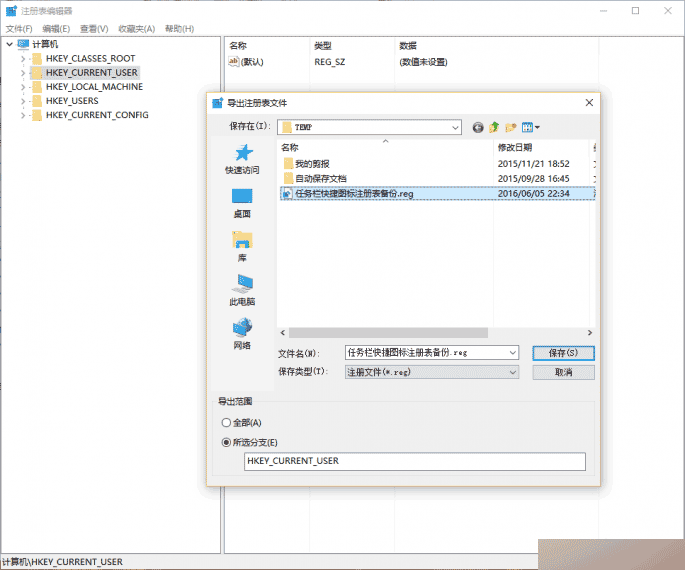
  2. 雙擊備份的 .reg 檔匯入登錄,或在登錄編輯器選擇「匯入」。
  3. 重新啟動總管(工作管理器 → Windows 探索器 → 右鍵「重新啟動」),任務列即恢復原狀。

還原捷徑檔案
匯入登錄

二、系統托盤圖示異常修復

方法一:一般設定法

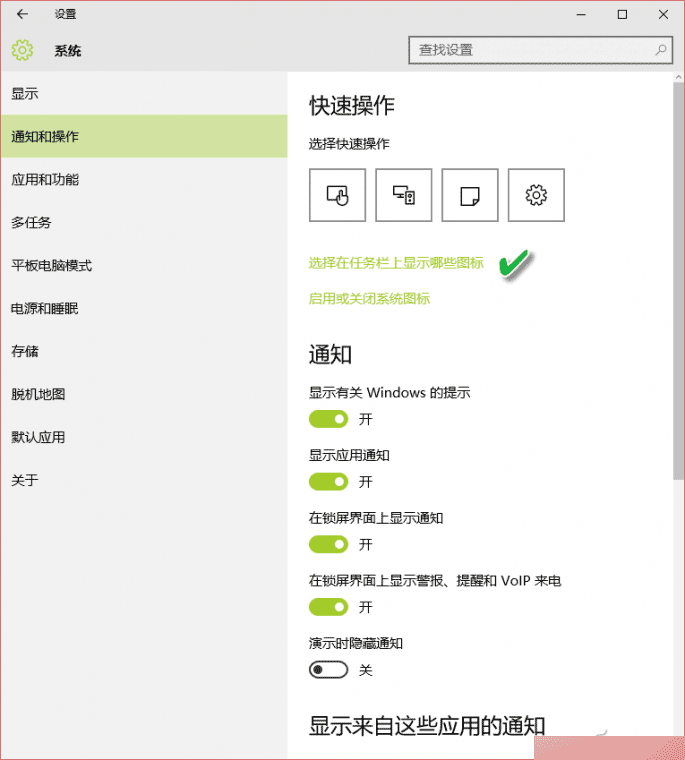
  1. 任務列空白處右鍵 → 「屬性」 → 「工作列」索引標籤 → 「自訂」通知區域。
  2. 點選「選取工作列上顯示的圖示」,開啟「通知區域一律顯示所有圖示」或個別控制各程式圖示顯示/隱藏。

通知區域設定

方法二:登錄重置法(若方法一無效)

  1. 開啟登錄編輯器,定位至:
    HKEY_CURRENT_USER\Software\Classes\Local Settings\Software\Microsoft\Windows\CurrentVersion\TrayNotify
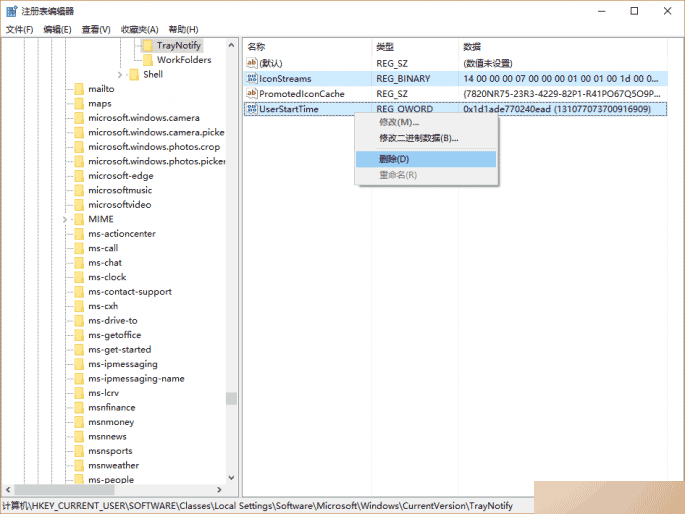
  2. 刪除 IconStreams 與 UserStartTime 兩個值。
  3. 在工作管理器中找到「Windows 探索器」,右鍵選擇「重新啟動」。

刪除 TrayNotify 值

桌面與任務列重新整理後,系統托盤圖示將恢復正常顯示。此法亦適用於重灌系統後快速還原任務列配置。

Copyright © Windows教程網 All Rights Reserved