Windows 10 內建的虛擬桌面功能,能讓使用者在執行多個程式時,更有條理地管理桌面視窗。許多用戶從未嘗試過這項功能,究竟它有哪些實際用途?又該如何發揮最大效益?本文將深入探討。
過去我們在單一 Windows 桌面上,透過捷徑、資料夾分區來組織檔案與任務。雖然可將桌面延伸至工作列工具列,甚至利用多層資料夾彌補空間不足,但元素過多終究顯得雜亂無章(圖 1)。
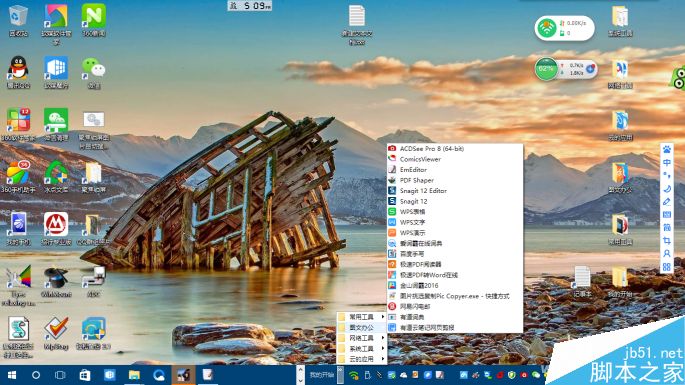
小技巧:在 Windows 10 之前的系統中,可將桌面多層資料夾以「新增工具列」方式鎖定在工作列,實現桌面空間的無限延伸。詳細做法請參考本刊 2014 年第 6 期文章《自建優於開始選單的多層選單》。
虛擬桌面則是透過在不同桌面存放不同視窗來組織資訊(圖 2)。Windows 10 多桌面的引入,打破了單一桌面圖示數量的限制,讓我們能依類別開立新桌面管理圖示與檔案。不過,虛擬桌面也有局限:多個桌面無法分別更換桌布,桌面圖示及其排列方式也是共用的。
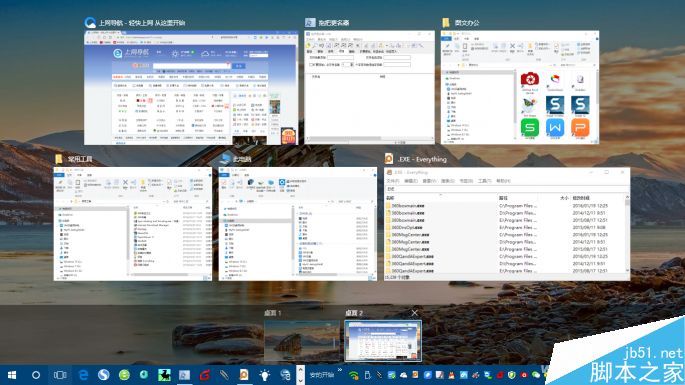
例如需同時使用 IE、Word、記事本協作:從 IE 複製內容 → 記事本過濾排版 → 貼上 Word 重新編排。此時只需新增一個虛擬桌面,並在該桌面開啟這三個程式,即可與既有工作環境完全隔離。
建立新桌面與工作群組的標準流程:點擊工作列「工作檢視」按鈕 → 右下角點選「新增桌面」 → 在新桌面依序開啟所需應用程式與文件(圖 3)。

若單一桌面已開啟大量屬於不同任務群組的程式(如:網頁文本處理群、QQ/微信聊天群、繪圖工作群),操作起來極不順手。此時可新增多個桌面,再按類別移動視窗:
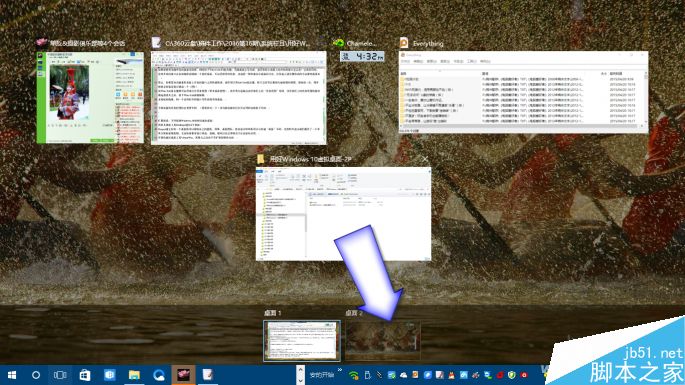
操作步驟:先點擊工作檢視新增若干桌面 → 切換至第一個桌面 → 對各視窗右鍵選擇「移至 → 桌面 n」,將同一任務群的視窗歸類到第 n 個桌面(圖 4)。
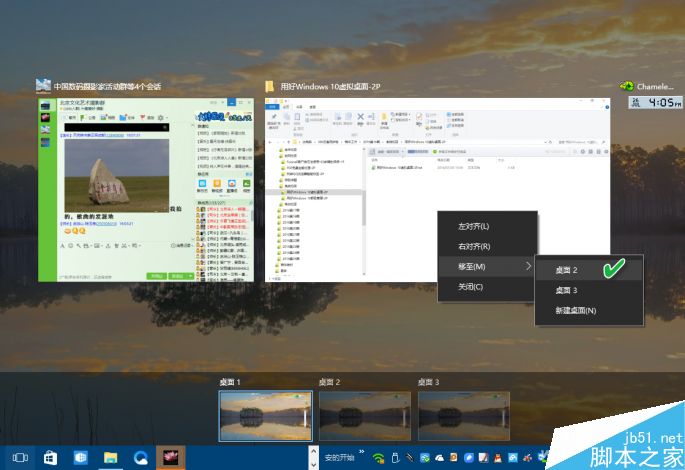
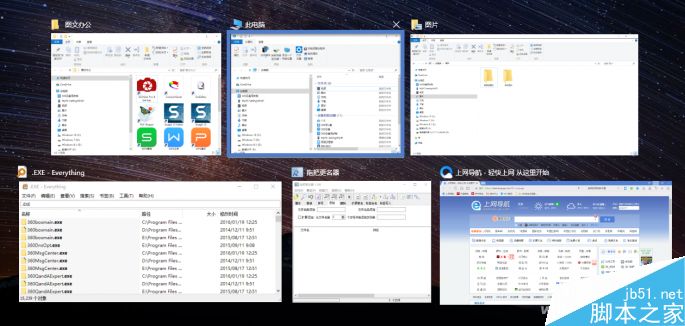
桌面間視窗移動支援滑鼠拖曳,同一應用程式的不同視窗也可分散到不同桌面(圖 6)。
若仍使用 Windows 10 以下版本,安裝輕量工具 Desktops 即可虛擬出 4 個桌面;追求更彈性體驗則推薦 Dexpot——它不僅能建立多桌面,每個桌面還可擁有獨立桌布、螢幕保護、桌面圖示甚至解析度,這點甚至超越 Windows 10 內建功能。
以上即為 Windows 10 虛擬桌面的完整使用技巧,希望能幫助大家大幅提升多任務處理效率!