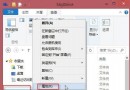
Windows 7 執行舊版遊戲全螢幕時,左右出現大黑邊無法拉伸填滿螢幕。提供兩類解決方案:修改登錄表顯示器 Scaling 參數,或在 NVIDIA/AMD 顯示卡控制面板調整縮放模式。
regedit。HKEY_LOCAL_MACHINE\SYSTEM\ControlSet001\Control\GraphicsDrivers\Configuration\。Configuration → 「尋找」 → 輸入 scaling。Scaling 值 (預設 4 或 255),修改為 3 (對應「全螢幕縮放」)。兩種方法任選其一通常即可解決。登錄表法屬系統層面修改,顯卡控制面板法則提供更細緻的每應用程式設定選項。
Win10 更新 KB3081424 失敗怎麼辦?手動下載安裝補丁的兩種方法完整教學
不格式化 USB 保留資料製作 Windows 8.1 安裝碟:註冊表啟用 Windows 7 USB/DVD Download Tool 隱藏功能
Win10 如何用指令實現定時關機/取消關機?無需第三方軟體
Windows 10發布會前瞻:企業升級、應用生態、版本策略、RT命運、升級收費五大懸念待解
微軟警告:已硬重設的 Win10 Mobile 10581 勿直接升級 10586,否則陷入重開機循環
2016 首個 Win10 RS1 預覽版 11094/11095 版本號曝光,編譯時間揭曉