Windows 7 透過 Windows Update 安裝補丁時若出現錯誤碼、卡住或回滾,通常源於檔案系統錯誤、系統檔案損壞或元件存儲異常。本文整理三階段修復流程,由淺入深解決更新難題。
方案一:檢查並修復系統磁碟錯誤
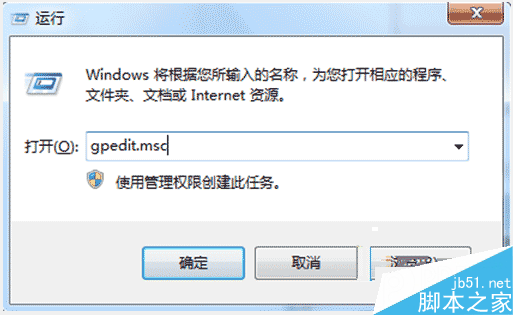
- Win + R 輸入
cmd,按 Ctrl + Shift + Enter 以管理員身分開啟命令提示字元。
- 輸入
chkdsk C: /f(C 為系統盤代號),詢問排程檢查時輸入 Y。
- 重新啟動電腦,讓 chkdsk 在開機階段掃描修復檔案系統錯誤與壞軌。
方案二:系統檔案檢查器 (SFC) 掃描修復
- 同樣以管理員身分開啟 CMD。
- 執行
sfc /scannow,等待掃描完成(約 5-15 分鐘)。
- 若提示「找到損毀檔案並已修復」,重開機後再試 Windows Update。
方案三:執行系統更新備妥工具 (System Update Readiness Tool)
- 前往 Microsoft 官方下載中心,依據系統版本(x86/x64)與 Service Pack 等級下載對應的
Windows6.1-KB947821 套件。
- 安裝執行,過程可能卡在 90% 附近持續數分鐘,請耐心等待完成。
- 完成後檢查日誌:
%systemroot%\Logs\CBS\CheckSUR.log 與 CheckSUR.persist.log,搜尋「unavailable」或「corrupt」關鍵字定位具體損壞套件。
- 根據日誌提示,手動下載對應 KB 套件離線安裝,或重新執行 Windows Update。
進階補充
- 若上述均無效,可嘗試重設 Windows Update 元件:停止 wuauserv、bits、cryptsvc 服務,重命名
C:\Windows\SoftwareDistribution 與 Catroot2 資料夾,再重啟服務。
- 確認日期時間正確、網路連線穩定、防火牆/防毒軟體未封鎖 Windows Update 服務。
- 企業環境建議使用 WSUS 或 SCCM 統一管理補丁部署,避免單機更新失敗。