Windows XP Windows 7 Windows 2003 Windows Vista Windows 綜合教學 Linux 系統教學
Windows 10 Windows 8 Windows 2008 Windows NT Windows Server 電腦軟體教學
您现在的位置: Windows教程網 >> Windows教程 >  >> Windows 綜合教學 >> 關於 Windows

Windows 7 智慧建立還原點節省硬碟空間:修改註冊表 RPSessionInterval 調整自動建立頻率

編輯:關於 Windows

Windows 7 系統預設每日自動建立還原點,久而久之佔用大量硬碟空間。可透過登錄編輯器修改 HKEY_LOCAL_MACHINE\SOFTWARE\Microsoft\Windows NT\CurrentVersion\SystemRestore 下的 RPSessionInterval (單位:秒,十進制) 調整自動建立間隔。預設值 0 代表關閉自動建立 (需手動啟用服務);設為 172800 (2 天)、259200 (3 天) 等,即可減少還原點數量節省空間,兼顧回溯保護。

操作步驟

  1. Win+R regedit 開啟登錄編輯器。
  2. 定位 HKEY_LOCAL_MACHINE\SOFTWARE\Microsoft\Windows NT\CurrentVersion\SystemRestore。
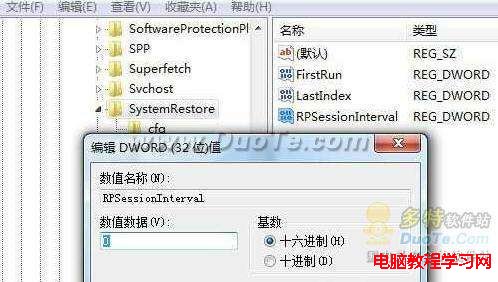
  3. 右側找到 RPSessionInterval → 雙擊修改。
  4. RPSessionInterval 預設值 0
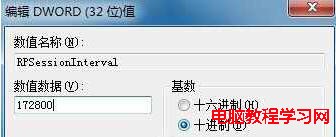
  5. 選擇「十進制」 → 數值資料輸入秒數:
    • 172800 = 2 天 (172800 秒)
    • 259200 = 3 天 (259200 秒)
    • 以此類推 (天數 × 86400)。
  6. 設定 172800 兩天
  7. 確定 → 重開機生效。

補充說明

  • 若 SystemRestore 機碼不存在,代表系統還原服務未啟用,需先在「系統內容」→「系統保護」啟用對應磁碟保護。


  • 手動建立還原點 (安裝軟體前、系統變更前) 不受此間隔限制,建議養成習慣。
  • 還原點空間上限可在「系統保護」→「設定」中調整「最大使用量」滑桿 (預設約 5-10%)。
Copyright © Windows教程網 All Rights Reserved