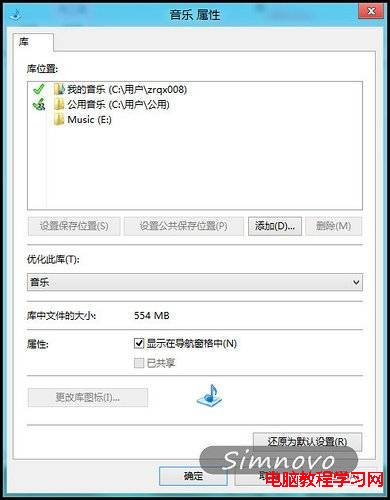
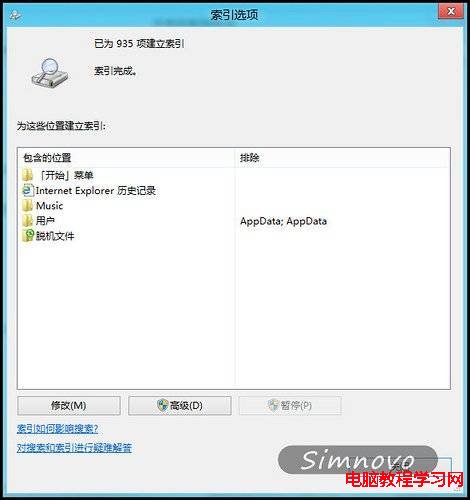
Windows 8 開始畫面的「音樂」App 預設只讀取 **音樂庫** 內容。若您的音樂檔散落在 D 槽、外接硬碟、網路磁碟機,必須將資料夾納入音樂庫並確保被索引服務掃描,才會出現在 App 中。


| 概念 | 角色 | 操作入口 |
|---|---|---|
| 程式庫 | 邏輯容器,聚合多個實體資料夾 | 檔案總管 → 程式庫 → 右鍵內容 |
| 索引服務 | 建立全文檢索目錄,支援 App 秒級搜尋 | 控制台 → 索引選項 |
| 音樂 App | 僅讀取「音樂程式庫」且「已被索引」的檔案 | 開始畫面 → 音樂磚 |
完成「納入程式庫」+「索引選項勾選」雙重動作,您的所有本地音樂即可在 Metro 音樂 App 中完美呈現,享受封面流瀏覽、智慧播放清單與 Xbox Music 整合體驗。
Win10 RS1 14271 首發上手測評影片:新功能、已知 Bug 與強迫症殺手「白色箭頭」
國外全自動安裝軟體神器 Ninite 介紹:勾選即裝,無廣告無捆綁
Win10 回滾至 Win8.1 後磚塊應用程式無法開啟?兩種修復方案
Win10 RedStone 2 Build 14936 快速通道開始推送
Windows 10 Build 9926 純淨安裝極速體驗:i7+8GB RAM 僅 8 分鐘完成
Win10 內建 App 如何解除安裝?PowerShell 指令一鍵移除所有或指定預裝應用程式