製作可開機 DVD ISO 映像後,燒錄前先在 VMware Workstation 驗證能否正常啟動,可避免燒錄失敗浪費光碟。完整驗證流程如下:
建立測試虛擬機
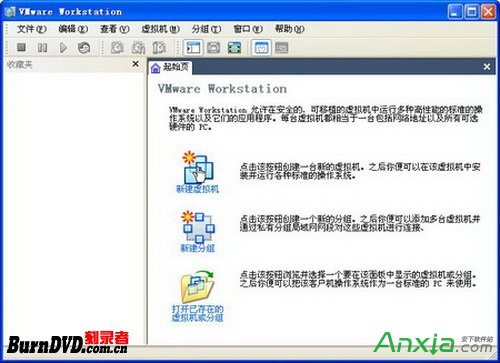
- 安裝並開啟 VMware Workstation,點擊「建立新虛擬機」。
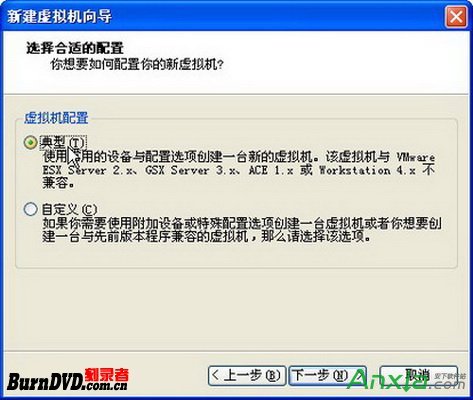
- 選擇「典型」設定 → 下一步。
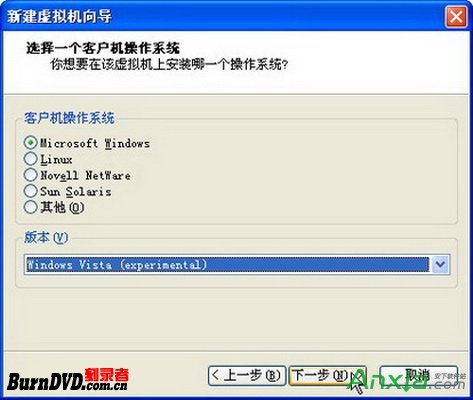
- 客體作業系統選擇「Windows」,版本選較新版本(如 Windows 10 x64)。
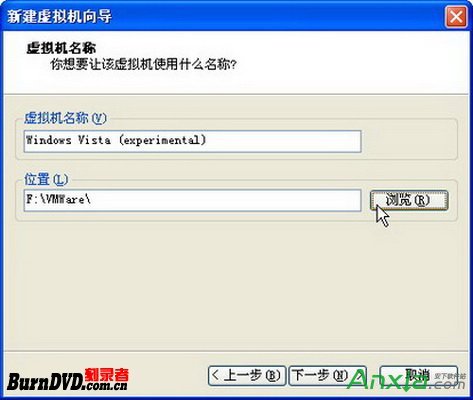
- 虛擬機名稱與位置預設或自訂。
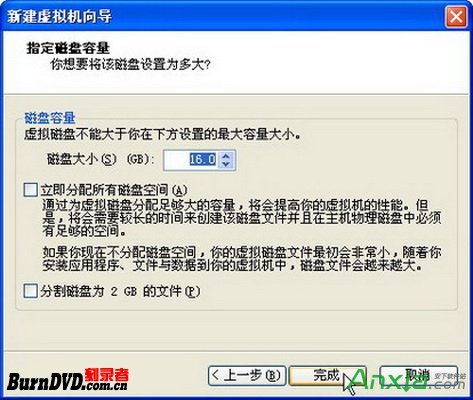
- 磁碟容量設定適中值(如 20GB),單一檔案或分割皆可。
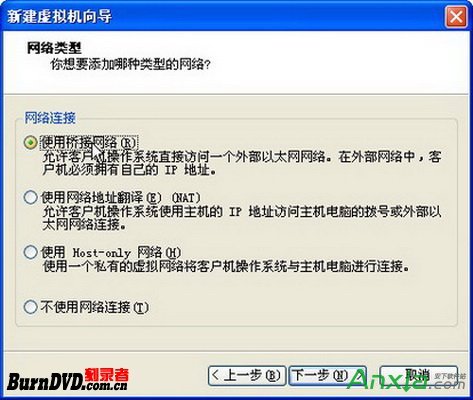
- 網路介面卡選「橋接模式」。
- 完成精靈。
掛載 ISO 並驗證啟動
- 主介面選中虛擬機 → 「編輯虛擬機設定」。
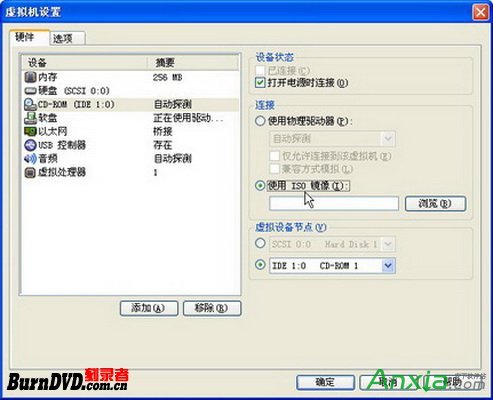
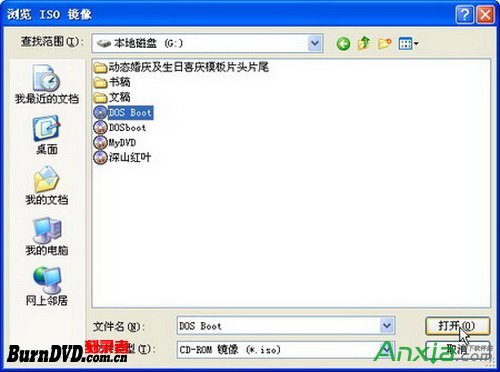
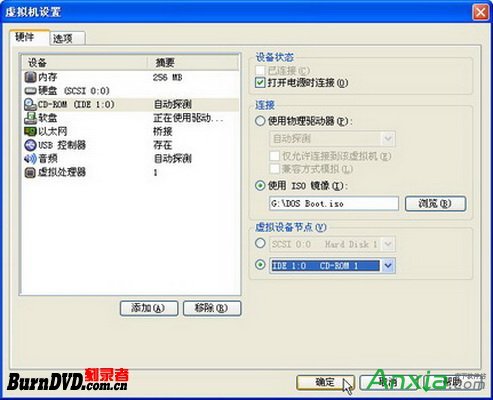
- 選擇「CD/DVD (SATA)」 → 「使用 ISO 映像檔」 → 瀏覽選取製作好的 ISO。
- 勾選「開機時連接」。
- 點擊「開啟這部虛擬機」啟動。
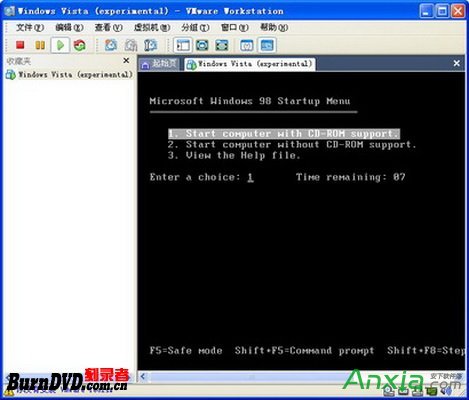
- 若 ISO 可正常開機,將進入安裝或啟動畫面,驗證成功。
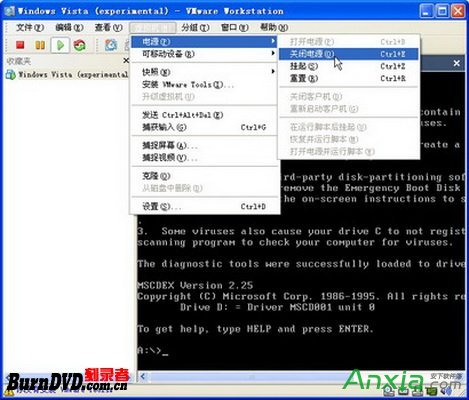
- 測試完成後,點選虛擬機選單「電源」→「關閉客體」或「關機」。
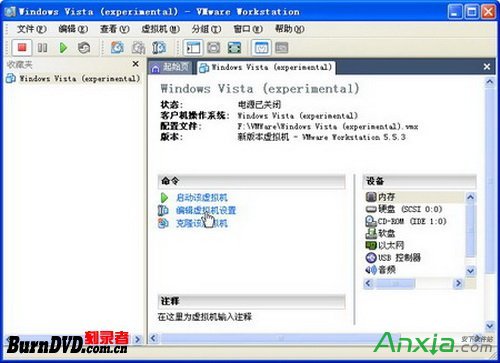
此法零風險驗證 ISO 開機能力,是系統整合包製作者、IT 人員必備技能。