Windows Server 2003 預設為伺服器角色,刻意關閉多媒體硬體加速,導致升級或重裝後影片畫面異常、無聲音。依序開啟顯示/聲音加速即可恢復完美視聽體驗。
優化步驟
- 顯示硬體加速:桌面右鍵 → 內容 → 設定 → 進階 → 疑難排解 → 「硬體加速」滑桿拉至「完全」→ 確定。
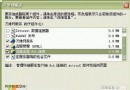
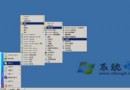
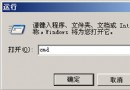
- DirectX 診斷工具:開始 → 所有程式 → 配件 → 系統工具 → 系統資訊 → 工具 → DirectX 診斷工具 (稍待資訊蒐集)。
- 啟用 DirectDraw 與 Direct3D 加速:「顯示」分頁 → 依序啟用「DirectDraw Acceleration」與「Direct3D Acceleration」→ 結束。
- 聲音服務 (企業版專用):控制台 → 聲音與音訊裝置 → 勾選「音訊服務」→ 確定 → 重開機。
- 聲音斷續則開啟聲音完全加速:DirectX 診斷工具 → 「聲音」分頁 → 「加速等級」滑桿拉至「完全加速」→ 結束。
溫馨提示
Windows Server 2003 刻意屏蔽多媒體功能以專注伺服器負載,此現象極常見,依序開啟上述設定即可完美解決,無需重裝驅動或系統。