Windows Server 2003 在核心排程器、記憶體管理器、I/O 子系統全面優化,同硬體下啟動與執行速度顯著優於 Windows 2000 Server。但預設針對「伺服器角色」調校 (背景服務優先、網路吞吐優先、視訊/音訊服務停用),直接用於開發、終端機、Web 伺服器需針對性調整。本文精選三大高頻調校場景。
同 文章 45149 詳細步驟,此處補充群組原則部署方式,實現多台伺服器一鍵套用:
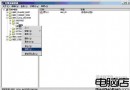
HKEY_LOCAL_MACHINE\SOFTWARE\Microsoft\Windows NT\CurrentVersion\AeDebug\Auto0。%ALLUSERSPROFILE%\Shared Documents\DrWatson → 設定權限:僅 Administrators + SYSTEM 完全控制,移除 Users/Everyone,防止一般使用者讀取歷史傾印檔。預設 IE 增強安全性配置 (IE ESC) 將所有網站視為「受限網站」,導致管理員下載修補程式、存取合作夥伴入口網站極度不便。建議採用分區管理策略:
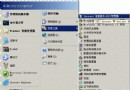
*.microsoft.com, partner.example.com) → 將區域等級調為「中-低」或自訂啟用「檔案下載」、「字型下載」、「Active Scripting」。Site to Zone Assignment List),等級設為「中」。預設「背景服務」優先適合檔案/列印/網域控制站,若運行 SQL Server、IIS、.NET 應用程式、編譯器、渲染農場,需切換為「程式」優先:
實測效果: SQL Server 批次查詢吞吐量提升 15%-20%;Visual Studio 大型方案編譯時間縮短 10% 以上。
若伺服器作為終端機伺服器 (安裝終端機服務角色),建議保持「背景服務」排程,並啟用「公平共享 CPU 排程器」 (註冊表 HKEY_LOCAL_MACHINE\SYSTEM\CurrentControlSet\Control\Session Manager\QuotaSystem\EnableCpuQuota = 1),防止單一使用者進程佔滿 CPU 影響其他會話回應。
結語: Windows Server 2003 的強大在於「可調校」。停用 Dr. Watson 除錯洩漏、IE 安全性分區管理、處理器/記憶體排程模式切換,三大技巧精準對應「資訊安全、管理便利、應用效能」三大核心需求,配合群組原則批量部署,即可將標準安裝轉化為生產就緒的優化基線。
Windows Server 2008 環境部署指南:IIS、FTP、遠端桌面與 Oracle 安裝
Windows Server 2003 架設郵件伺服器雙方案:內建 POP3/SMTP vs Winmail Server 圖文教學
Windows Server 2003 啟用 FSO (FileSystemObject) 組件:註冊與權限雙重修復
Windows NTFS 權限防禦體系實戰:從用戶組架構到 IIS 站點隔離的完整硬化指南
Windows Server 2003 轉型工作站完整優化手冊
Windows Vista / Server 2008 SP2 升級前必讀:Beta 版移除與安裝流程