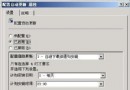
Windows Server 2008 核心與 Vista 相同,但效能提升 15% 以上且更穩定。許多愛好者將其作為個人桌面系統使用,安裝後需進行一系列「去伺服器化」設定。本文整理安裝流程與關鍵調校步驟。
gpedit.msc → 電腦設定 → Windows 設定 → 安全性設定 → 本機原則 → 安全性選項 → 「互動式登入:不需要 Ctrl+Alt+Del」→ 啟用。
gpedit.msc → 電腦設定 → 系統管理範本 → 系統 → 顯示關機事件追蹤程式 → 停用。
gpedit.msc → 電腦設定 → Windows 設定 → 安全性設定 → 帳戶原則 → 密碼原則 → 「密碼必須符合複雜性需求」停用、「密碼長度下限」設為 0。
登錄編輯器:HKEY_CURRENT_USER\Software\Microsoft\Windows\CurrentVersion\Internet Settings\Zones\3 → MinLevel 改為 10000 (十六進位)。
IE → 工具 → 網際網路選項 → 安全性索引標籤 → 將滑桿調至「中」等級;或在安全性提示頁面勾選「當網站內容被封鎖時繼續提示」。
資料夾選項 → 檢視 → 取消「一律顯示圖示,不顯示縮圖」,勾選「以縮圖顯示檔案圖示」。
經上述設定,Windows Server 2008 即可搖身一變為高效能、高穩定的個人桌面系統,擁有 Vista 級視覺體驗與伺服器級核心優勢。
Windows Server 2003 內建 Internet 連線防火牆 (ICF) 圖文配置教學
Windows Server 2008 AD RMS 部署實戰:從安裝前置條件到叢集建立與用戶端整合的完整指南
Windows Server 2008 常見問題快速解決與基礎安全加固清單
Windows Server 2003「網路芳鄰」只看得到自己?完整排查指南
唯讀網域控制站 (RODC) 實戰:保障遠端辦公安全與驗證效能的雙贏策略
Windows Server 2003 磁碟分區線上擴容實戰:DiskPart 命令無損擴展 NTFS 卷完整步驟