不少用戶反映從 Windows 7 升級到 Windows 8 後,筆電觸控板出現失靈、操作異常等問題。排除觸控板被誤關閉、病毒感染、進水、異物干擾等硬體因素後,核心原因通常是:系統自帶通用驅動與觸控板硬體不兼容,或升級過程中驅動安裝失敗。本文提供使用「驅動人生」一鍵檢測修復的完整圖文教程。
快速診斷與修復步驟
- 下載安裝「驅動人生」,啟動軟體點擊「開始檢測」。建議無論觸控板是否異常,升級系統後均執行一次全盤驅動掃描。
- 檢測結果確認:若顯示觸控板驅動異常並提示「需要修復」,點擊「立即修復」。
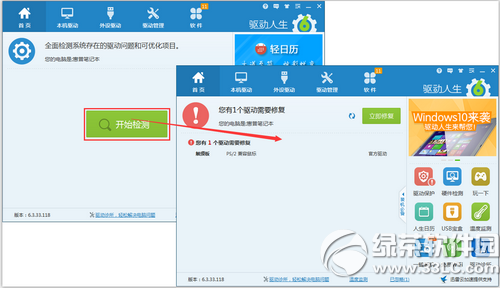
- 自動下載安裝匹配驅動:軟體會智能匹配硬體型號下載對應驅動,安裝過程約 2-3 分鐘,請耐心等待。
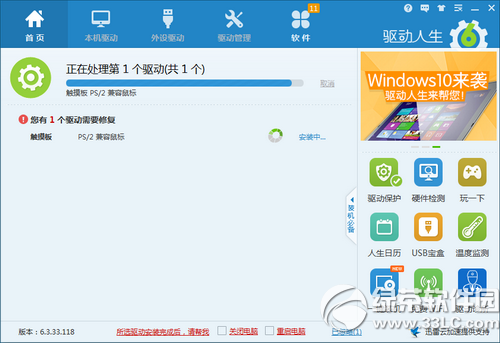
- 重啟生效:修復完成後提示需重啟,點擊「立即重啟」。若不在電腦前,可在主介面勾選「安裝完成後自動重啟/關機」。
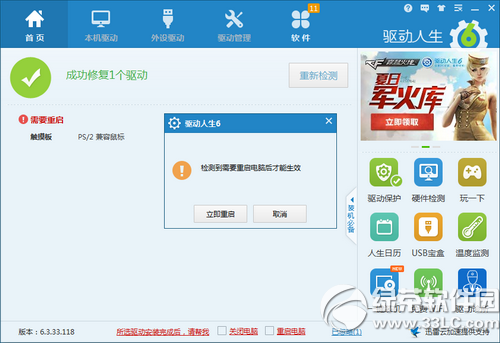
- 二次驗證與備份:重啟後再次掃描確認驅動狀態正常,建議在「本機驅動」頁面備份所有驅動,以便未來快速恢復。
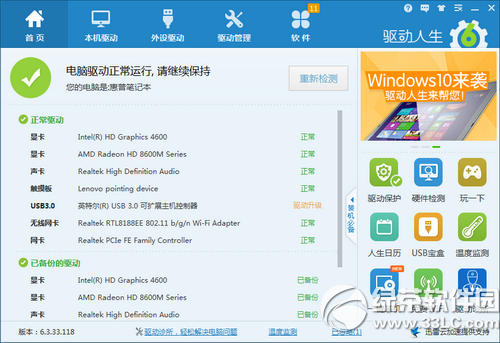
其他可能導致觸控板異常的因素
- 觸控板功能鍵(通常為 Fn+F7/F9 等)被誤關閉。
- 系統中毒導致驅動檔案損壞。
- 硬體進水、內部異物、排線鬆動等物理故障。
- CPU 長期高負載、後台程式過多導致系統資源耗盡,間接影響驅動響應。
若排除上述硬體與環境因素,使用專業驅動管理工具修復是最高效、成功率最高的方案。