Windows XP Windows 7 Windows 2003 Windows Vista Windows 綜合教學 Linux 系統教學
Windows 10 Windows 8 Windows 2008 Windows NT Windows Server 電腦軟體教學

Win8.1 上網慢、DNS 無回應?調整網卡「連線速度與雙工模式」為 1Gbps/100Mbps 全雙工解決

編輯:Win8 常見問題解答

許多升級 Win8.1 的使用者發現網頁開啟緩慢、頻繁出現「無法顯示此網頁」、診斷顯示「DNS 伺服器未回應」,甚至更換瀏覽器也無效。這通常是網卡自動協商速度失敗,導致實際傳輸模式錯誤。
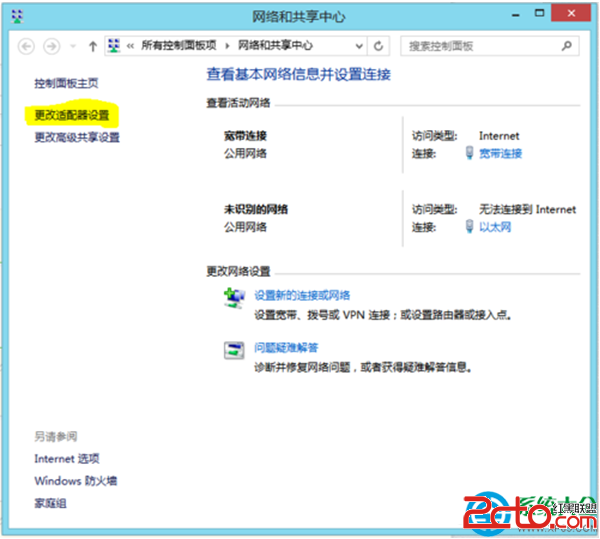
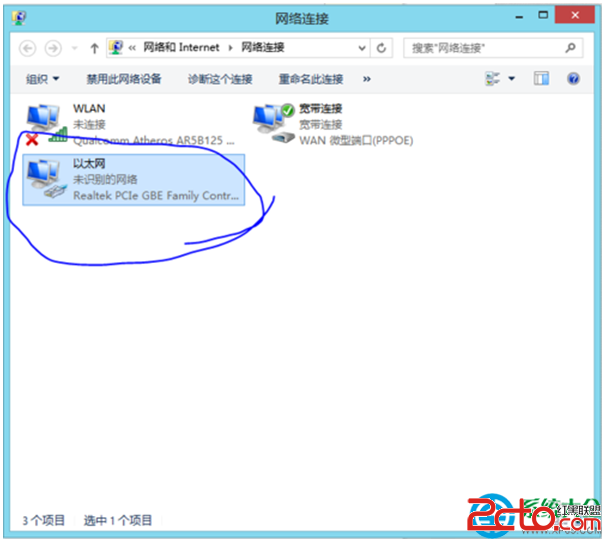
解決步驟:手動鎖定網卡速度與雙工模式

  1. 開啟「網路和共用中心」>「變更介面卡設定」。

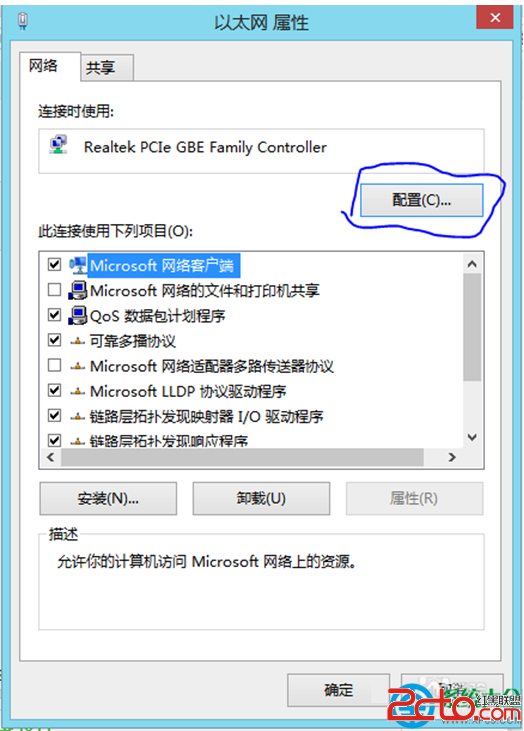
  2. 右鍵「乙太網路」>「內容」>「設定」(配置網卡)。
  3. 切換「進階」頁籤 >「屬性」選擇「連線速度與雙工模式」>「值」改為 1.0 Gbps 全雙工 或 100 Mbps 全雙工(視網路設備支援而定)。
  4. 確定後網卡會短暫斷線重連,網頁瀏覽速度即恢復正常。

原理說明

「自動協商」在部分舊式交換器、路由器或網路線品質不佳時容易協商失敗,導致網卡錯誤降級至半雙工或低速模式,產生大量封包重傳與延遲。手動指定全雙工模式可繞過協商機制,穩定連線品質。

注意: 若網路環境為千兆網路(路由器、交換器、網路線皆支援 Cat5e 以上),優先選擇 1.0 Gbps 全雙工;若為百兆環境,選 100 Mbps 全雙工。設定錯誤反而會導致完全無法連線。

Copyright © Windows教程網 All Rights Reserved