Windows 8 安裝的軟體若透過「程式和功能」移除後重開機又出現,通常是殘留註冊表、服務、排程工作導致。使用 360 軟體管家 的強力卸載功能可徹底清除頑固軟體。
操作步驟
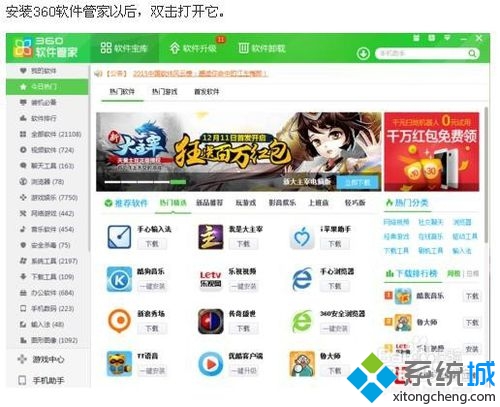
- 安裝並開啟 360 軟體管家。
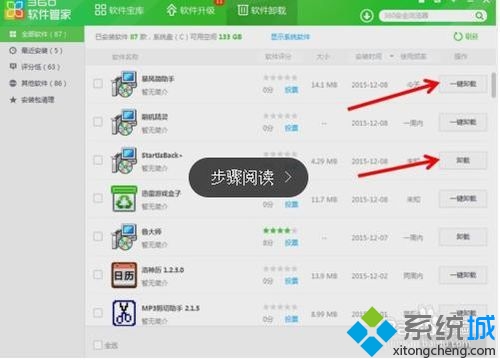
- 點擊上方「軟體卸載」標籤。
- 在清單中找到目標軟體,勾選並點擊「一鍵卸載」或「卸載」。
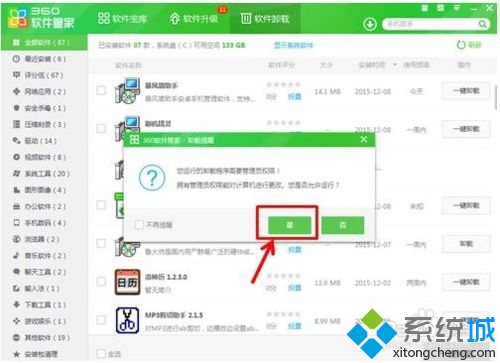
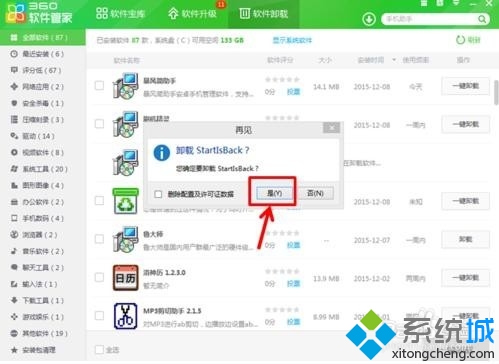
- 彈出確認視窗點擊「是」繼續。
- 卸載過程中若再次詢問,繼續點擊「是」。
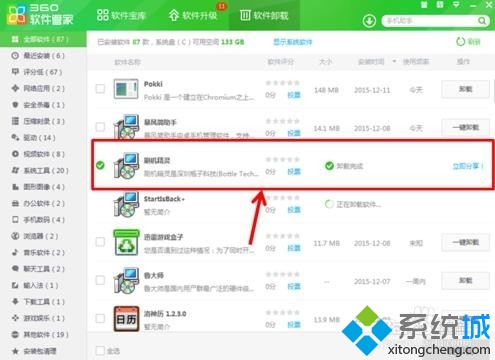
- 完成後會顯示「卸載成功」,該軟體不再出現在清單中。
原理與優勢
- 360 軟體管家會掃描軟體安裝日誌、註冊表項目、服務、啟動項、排程工作、殘留檔案/資料夾,一次性清除。
- 對於惡意軟體、流氓軟體拒絕卸載、殘留自啟動項的情況效果顯著。
替代工具
- Geek Uninstaller:免費、免安裝、支援強制移除、殘留掃描。
- Revo Uninstaller:免費版功能強大,支援獵人模式拖曳卸載。
- Windows 內建:設定 → 應用程式 → 安裝的應用程式 → 進階選項 → 解除安裝(Win 10/11),較基礎。